
SmartFTP Connection Recovery
Recuperación avanzada de contraseña FTP para SmartFTP – Solución para recuperar fácilmente las contraseñas FTP de SmartFTP.
Cómo recuperar la contraseña de SmartFTP?
Cómo recuperar la contraseña FTP de SmartFTP (por SmartSoft Ltd.)?
Opciones FTP de SmartFTP
1. Ejecute el software cliente SmartFTP
2. Seleccione la conexión FTP para la recuperación de contraseña (ftp.microsoft.com por ejemplo)

3. Escriba el nombre de host actual y la configuración del puerto. Deberías restaurarlos después de la recuperación.
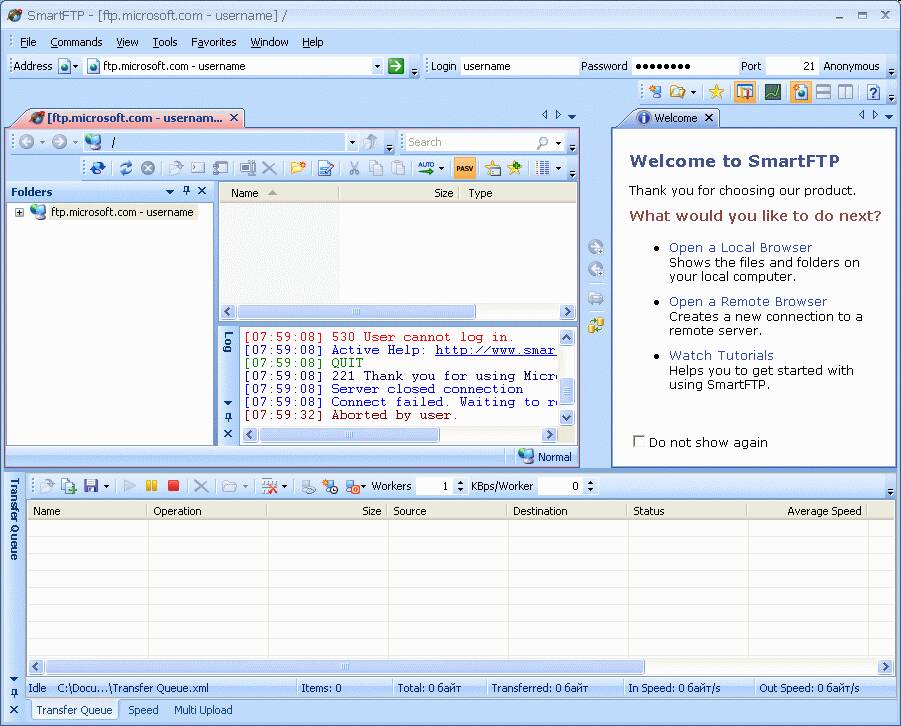
4. Escriba LOCALHOST en el campo Dirección. * También puedes escribir 127.0.0.1 o dirección IP actual de la computadora donde se iniciará la recuperación avanzada de contraseña FTP.

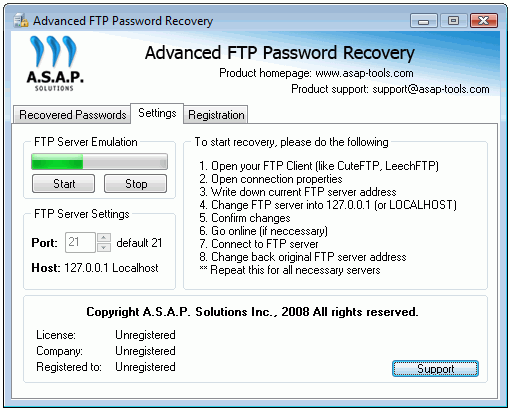
5. Ejecute la herramienta de recuperación avanzada de contraseña de FTP e inicie la emulación del servidor FTP presionando el botón Inicio en la pestaña Configuración.
El indicador verde le mostrará que se inicia la emulación del servidor.
* También debe cambiar el valor del puerto en caso de que la configuración del puerto SmartFTP no sea la predeterminada. (21)
6. Vaya a la herramienta SmartFTP e inicie la conexión FTP seleccionada en el paso #2
para hacerlo – debes presionar el botón GO 
7. Después de la conexión, obtendrá la contraseña recuperada que se muestra en la pestaña especial Recuperación avanzada de contraseña de FTP denominada Contraseñas recuperadas.:
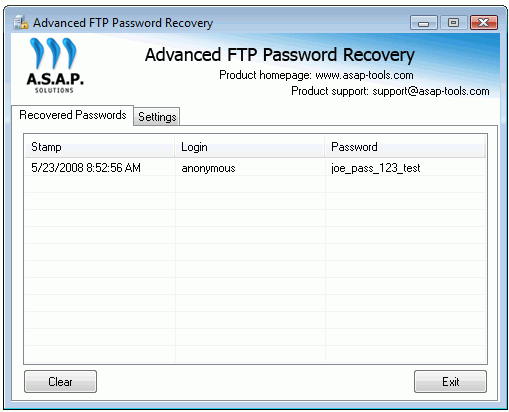
Ahora puedes anotar la contraseña recuperada y cambiar la dirección. (y puerto si corresponde) a los valores originales (Ver paso #4)