
Descripción del procedimiento de trituración de archivo seguro
Instrucciones paso a paso para el modo de destrucción segura de archivos
Cómo borrar archivos y carpetas y asegúrese de que nadie pueda recuperarlos para siempre. Cómo mover archivos a otro dispositivo de almacenamiento y borrar todas las trazas.
Modo de destrucción de archivos
Para ejecutar la operación de destrucción de archivos, debe:
1. Activa el modo «Trituración segura de archivos» (Este modo está activo por defecto cuando se inicia el programa.)
2. Seleccione un conjunto de archivos para destruir
3. Ejecutar el proceso de trituración.
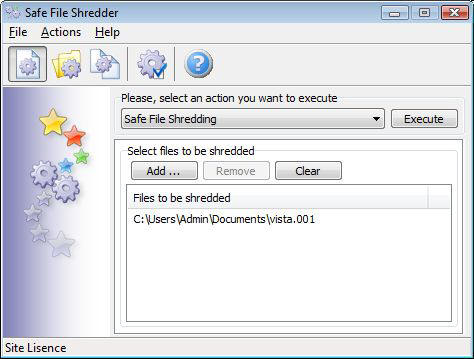
Abra la lista de acciones y seleccione la acción "Trituración segura de archivos".
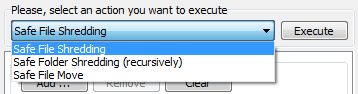
 Para activar el modo “Trituración segura de archivos”
También puedes presionar el primer botón de menú..
Seleccionar archivos para destruir
Prensa Agregar Botón … para abrir el cuadro de diálogo estándar de Windows.
Para seleccionar un solo archivo debes elegirlo y presionar el botón Abierto botón.
Para seleccionar varios archivos debe hacer lo siguiente:
Seleccione el primer archivo de la secuencia., sostenga el Cambio y haga clic en el último archivo que desea seleccionar. O puedes sostener el Control y haga clic continuamente en cada archivo que desee seleccionar.
Después de eso puedes presionar el Abierto y el conjunto de archivos se agregará a la lista de destrucción. Claro El botón le permite borrar la lista de destrucción., simplemente presione este botón si desea eliminar completamente todos los archivos seleccionados. Con Eliminar botón puede eliminar uno o varios archivos de la lista de destrucción. Para eliminar un solo archivo, selecciónelo y presione el Eliminar botón. Para eliminar un conjunto de archivos, debe seleccionar varios archivos y presionar el botón Eliminar botón.
Ejecutar la destrucción de archivos.
Para comenzar a triturar presione el Ejecutar botón. Se iniciará el proceso y se mostrará el indicador de progreso..
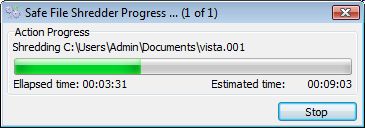
Nota: Los archivos ya procesados se trituran para siempre. !
Para detener la operación de trituración, deberías presionar el Detener botón. El programa le pedirá que espere hasta que finalice la operación actual..
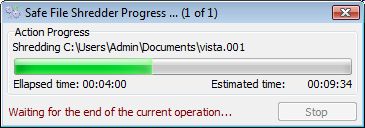
Cuando finaliza la operación actual, Se mostrará el diálogo de confirmación..

Cuando finaliza el proceso de trituración., Recibirás uno de los mensajes.:
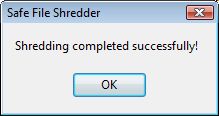
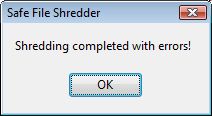
Operación completada exitosamente Operación completada con errores
En caso de errores podrás ver el log de errores.. Puede seleccionar la opción para ver solo los mensajes de error o todos los mensajes del proceso en la ventana de resultados del registro.. Los errores están marcados con color rojo..
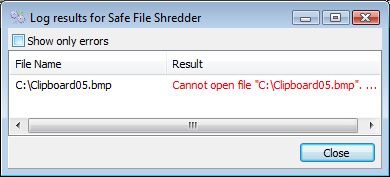
Algunos de los errores frecuentes:
No se puede abrir el archivo (El archivo fue bloqueado con otra aplicación y la trituradora no puede procesarlo.) Cierra la aplicación que utiliza este archivo e inténtalo de nuevo..