
ダイヤルアップVPNパスワード回復
ダイヤルアップおよび VPN パスワード回復ツールの使用方法 – Microsoft Windows リモート アクセス接続パスワード回復ソリューション.
ダイヤルアップ VPN パスワード回復ツール
ダイヤルアップやVPNなどのリモートアクセス接続で失われたパスワードを回復する方法. 無料ツールを使用して、VPN またはダイヤルアップ接続の紛失または忘れたパスワードを回復する方法.
 Access 用 MDB パスワード回復ツールで、Access データベースのロックに使用された紛失または忘れられたパスワードが表示される. プログラムはパスワードを読み取り、ユーザーがコンピューターメモリにコピーできるようにします. プログラムの結果フィールドに表示されたパスワードの回復. また、選択したMDBファイルで結果のパスワードをテストして、回復したパスワードで開くことができることを確認することもできます.
パスワードを回復するには, パスワードで保護されたMSアクセスMDBファイルを選択し、実行するための対応するアクションを選択する必要があります. を選択できます “パスワードを取得します” そして “パスワードを削除します” アクション. また、を押す必要があります “実行する” ボタン. プログラムは、ログウィンドウに回復プロセス情報を表示します.
ダイヤルアップ パスワード回復ツールは、dailup および VPN 接続に使用されるパスワードと設定を処理します。. プログラムはパスワードを読み取り、ユーザーがパスワードを表示したり、コンピュータのメモリにコピーしたりできるようにします。. プログラムの詳細フィールドに回復されたパスワードが表示される. 接続の詳細を表示することもできます.
パスワードを回復するには, リストから適切な接続を選択する必要があります. 取得したパスワードを後で使用するために Windows クリップボードにコピーしたり、テキスト ファイルに保存したりできます.
回復後、コンピューターメモリにパスワードをコピーできます (コピーボタン付き) そしてそれを貼り付けます (Ctrl+vを押すことにより) MS Access Passwordプロンプトを右に進み、データベースを開きます. わずか2つのステップで、MS AccessデータベースMDBファイルに紛失または忘れられたパスワードを回復できます.
MDBの未登録のユーザーは、アクセスのためにロック解除してパスワード全体を表示できません.
試用版/デモ版では、回復されたパスワードの最初の 2 文字のみが表示されます. プログラム登録を使用すると、試用版のすべての制限を削除できます.
ダイヤルアップ VPN パスワード回復ツールを使用して RAS パスワードを回復する方法
プログラムの起動直後に、使用可能なすべてのパスワードを回復します. デバイスの種類が表示されました, デバイス名, IPまたはホスト名または電話番号, ユーザー名, 選択した接続のドメインとパスワード.
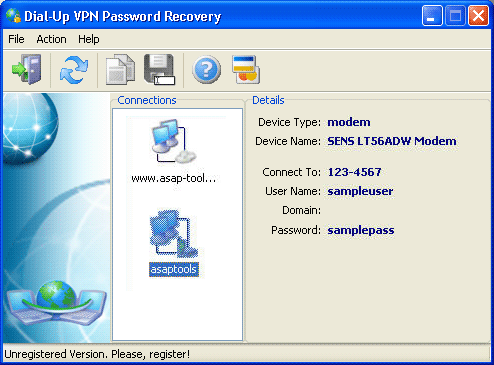
1. パスワードを取得する接続を選択してください
利用可能な接続が接続リストに表示されます. ユーザーは接続の 1 つをクリックして詳細を取得する必要があります. ダイヤルアップ パスワード リカバリの起動後に接続が追加された場合, 更新ボタンを押す必要があります (F5) 接続リストを最新のものにする. 各接続は個別に回復できます. プログラムは Microsoft Windows バージョンの接続設定を読み取ることができます 95, 98, 自分, ノーザンテリトリー, 2000, XP, 2003 (Windows Vista 以降はサポートされていません).
2. VPN またはダイヤルアップのパスワードを取得する
 適切なリストから接続を選択するだけです. 詳細エリアに接続設定が表示されます. また、接続パスワードは復号化され、通常のテキストとして表示されます。. 「コピー」ボタンを押して、回復したパスワードをコンピュータのメモリに保存できます。. パスワードをコピーするための短い組み合わせは Ctrl+C です。.
3. IRDA接続のパスワード回復
このユーティリティを使用して IRDA パスワードも回復できます. ただし、これは IRDA 接続が存在し、アクティブである場合にのみ使用できます。.
無料のダイヤルアップ パスワード回復ツールを使用して、忘れたり紛失したダイヤルアップまたは VPN 接続のパスワードをできるだけ早く回復する方法がわかりました。.