
MDBはアクセスのためにロック解除します
MDBアクセスパスワードの回復と解除の使用方法? Microsoft Access MDBパスワードの回復のためのソリューションできるだけ早く.
MDBは、ステップバイステップ命令にアクセスするためにロックを解除します
MSアクセスのパスワードを回復する方法 (ジェットデータベース) MDBのパスワードは、アクセスツールのロックを解除します. Microsoftアクセスのために紛失または忘れられたパスワードを回復するためにそれを使用する方法 95/97, 2000, XP, 2003 データベース.
MDBパスワードのロック解除ツールのためのツール (MDBパスワードリカバリプログラムをダウンロードします) アクセスデータベースロックで使用されるパスワードを削除します. プログラムはパスワードを読み取り、ユーザーがコンピューターメモリにコピーできるようにします. プログラムの結果フィールドに表示されたパスワードの回復. また、選択したMDBファイルで結果のパスワードをテストして、回復したパスワードで開くことができることを確認することもできます.
パスワードを回復するには, パスワードで保護されたMSアクセスMDBファイルを選択し、実行するための対応するアクションを選択する必要があります. を選択できます “パスワードを取得します” そして “パスワードを削除します” アクション. また、を押す必要があります “実行する” ボタン. プログラムは、ログウィンドウに回復プロセス情報を表示します. パスワードを回復するには, パスワードで保護されたMSアクセスMDBファイルを選択し、実行するための対応するアクションを選択する必要があります. を選択できます “パスワードを取得します” そして “パスワードを削除します” アクション. また、を押す必要があります “実行する” ボタン. プログラムは、ログウィンドウに回復プロセス情報を表示します.
回復後、コンピューターメモリにパスワードをコピーできます (コピーボタン付き) そしてそれを貼り付けます (Ctrl+vを押すことにより) MS Access Passwordプロンプトを右に進み、データベースを開きます. わずか2つのステップで、MS AccessデータベースMDBファイルに紛失または忘れられたパスワードを回復できます.
MDBの未登録のユーザーは、アクセスのためにロック解除してパスワード全体を表示できません.
トライアル/デモバージョンは、回復したパスワードの最初の2文字のみを表示します. プログラム登録を使用すると、試用版のすべての制限を削除できます.
パスワードを削除するための2つのステップ
MDBアクセスパスワードを使用してアクセスデータベースパスワードを回復する方法解除ツール?
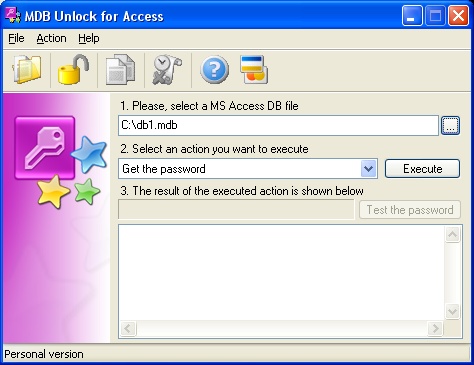
1. パスワードで保護されたMBDデータベースファイルを選択します
ユーザーはMDBファイル名を手動で入力するか、 “MS Access DBファイルを開きます “ボタン. 手動モードでは、ファイル名をフルパスで入力する必要があります. (サンプル用: c:\私のファイル sample.mdb) ユーザーは、パスワードごとに1つのMDBファイルのみを選択する必要があり、データベースのロック解除アクション. ユーザーがロックを解除するいくつかのMDBファイルを持っている場合, 彼は各ファイルを1つずつ選択し、各MDBファイルの個別の回復を行う必要があります. 追加のショートカットの組み合わせも、ファイルの選択と開くために提供されます (Ctrl+o). また, ユーザーは、閲覧してディスクからMDBファイルを見つけて選択できます (“…”) ボタン. 選択したファイル名は、最初にマークされたテキストフィールドに表示されます (1). プログラムは、Microsoft AccessバージョンのMDBファイルを読むことができます 2000, XP, 2003 データベース.
2. 実行するアクションを選択します
2番目のステップでは、ユーザーは実行するアクションを選択する必要があります. デフォルトではそうです “パスワードを取得します” 選択したアクション. 選択したMDBアクセスデータベースのパスワードを取得するだけの場合, を押す必要があります “実行する” ボタン. また、を押すこともできます “パスワードを取得します…” 適切なアクションを選択せずにパスワード回復機能を実行するボタン. 回復したパスワードは3番目に表示されます (3) 分野.
3. MDBファイルパスワードの削除
データベースパスワードを削除する場合, 2番目としてマークされたテキストフィールドから別のアクションを選択する必要があります (2) そして、を押します “実行する” ボタン. パスワードは取得され、MS AccessMDBファイルから削除されます.
回復したMDBパスワードコピー
3番目に表示されたパスワードを回復しました (3) フィールドと赤い色でマークされています. コンピューターのメモリにコピーしたい場合, 押す必要があります “取得したパスワードをコピーします…” ボタン. その後、Microsoftアクセスパスワードプロンプトに貼り付けることができます. また、コピーされたパスワードを使用して別のソフトウェアに貼り付けて、自分の目的で使用することもできます。.
MDBは、アクセス結果状態のロックを解除します (サンプル画面)
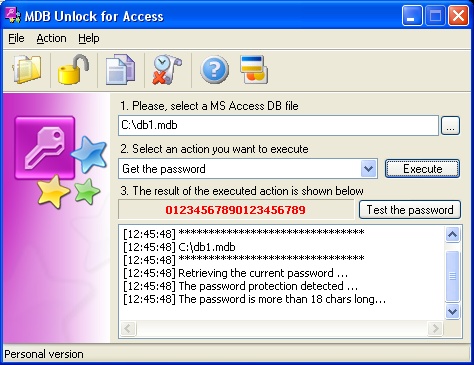
回復したMSアクセスパスワードをテストします
取得したパスワードを確認することもできます. MDBロック解除ソフトウェアは、自動的に後になります “パスワードをテストします ” ボタンを押します. テスト結果は、最後のログエントリとしてログフィールドに表示されます.
MDBは、アクセスログ消去のためにロック解除します
プログラムログは、を押すことで消去できます “結果ログをクリアします” プログラムメニューのボタン. また、右マウスボタンを押すと、消去できます。 “クリア” ポップアップの選択.
MDBアクセスプログラムヘルプのロック解除
ソフトウェアヘルプにはソフトウェアが提供されます. また、私たちのサイトでオンラインで入手できます. (以下のリンクを参照してください)
アクセスソフトウェアのMDBロック解除を登録します
トライアルソフトウェアの機能は限られています. なぜ, ソフトウェアFAQセクションで読むことができます. 登録ユーザーになりたい場合, 購入する必要があります. 購入後、個人のシリアル番号が取得されます. 適切なプログラムフィールドに入力してロックを解除できます.
MDBパスワードを削除する方法、またはMDBロック解除ツールを使用して、できるだけ早く忘れられたパスワードまたは紛失したパスワードを取得する方法を知っていました (ダウンロードしてください).