
Описание процедуры измельчения безопасного файла
Пошаговая инструкция для безопасного режима разрушения файлов
Как стереть файлы и папки и убедиться, что никто не может их восстановить. Как перемещать файлы в другое устройство хранения и стереть все следы.
Режим измельчения файлов
Чтобы запустить операцию измельчения файлов, вы должны:
1. Активировать режим «безопасного измельчения». (Этот режим активен по умолчанию, когда программа запускается)
2. Выберите набор файлов, которые будут измельчены
3. Выполнить процесс измельчения
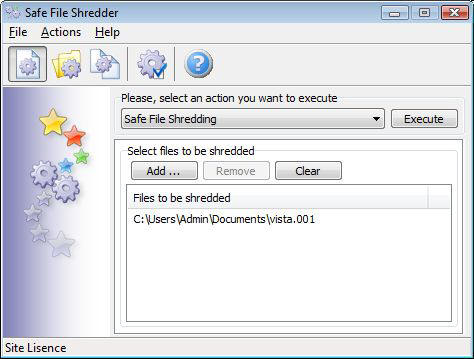
Откройте список действий и выберите действие «Безопасное уничтожение файлов».
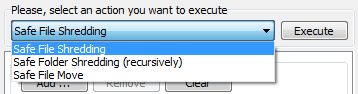
 Для активации режима «безопасного измельчения файлов»
Вы также можете нажать кнопку первого меню.
Выберите файлы, чтобы быть измельченными
Нажимать Добавлять … Кнопка, чтобы открыть диалог стандартного Windows.
Чтобы выбрать один файл, вы должны выбрать его и нажать Открыть кнопка.
Чтобы выбрать несколько файлов, вы должны сделать следующее:
Выберите первый файл последовательности, держать Сдвиг ключ и нажмите на последний файл, который вы хотите выбрать. Или вы можете держать Ctrl Ключ и постоянно нажимайте каждый файл, который вы хотите выбрать.
После этого вы можете нажать Открыть кнопка и набор файлов будут добавлены в список шреддера. Прозрачный кнопка позволяет стереть список измельчения, Просто нажмите эту кнопку, если вы хотите полностью удалить все выбранные файлы. С Удалять Кнопка вы можете удалить один или несколько файлов из списка измельчителя. Чтобы удалить один файл, Выберите его и нажмите Удалять кнопка. Чтобы удалить набор файлов, вы должны выбрать несколько файлов и нажать Удалять кнопка.
Выполнить измельчение файлов
Чтобы начать измельчение, нажмите Выполнять кнопка. Процесс будет запущен, и индикатор прогресса будет показан.
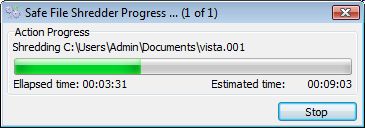
Примечание: Уже обработанные файлы навсегда измельчены !
Чтобы остановить операцию измельчения, Вы должны нажать Останавливаться кнопка. Программа попросит вас ждать конца текущей операции.
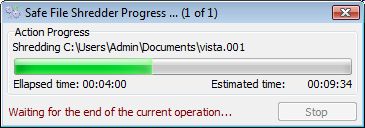
Когда текущая операция завершена, Диалог подтверждения будет отображаться.

Когда процесс измельчения закончен, Вы получите одно из сообщений:
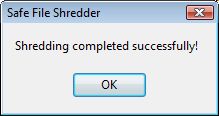
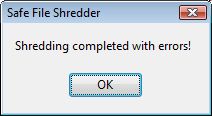
Операция завершена успешно выполнена с ошибками
В случае ошибок вы сможете увидеть журнал ошибок. Вы можете выбрать опцию, чтобы увидеть только сообщения об ошибках или все сообщения процесса в окне результатов журнала. Ошибки отмечены красным цветом.
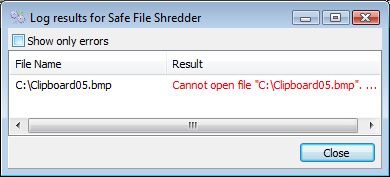
Некоторые частые ошибки:
Не может открыть файл (Файл был заблокирован другим приложением, и Шреддер не может его обработать.) Пожалуйста, закройте приложение, которое использует этот файл, и попробуйте еще раз.