
Recuperación de contraseña FTP avanzada
Solución para fácil recuperar las contraseñas de conexión FTP.
Instrucción avanzada de recuperación de contraseña FTP paso a paso
La recuperación de contraseña FTP avanzada intercepta las contraseñas de cada cliente FTP que intenta conectarse al servidor emulado. Entonces es capaz de decodificar y mostrarle la contraseña, recuperarlo. Para continuar con la recuperación, debe abrir su software de cliente FTP, ir a la configuración de conexión, Escriba el servidor (anfitrión) Nombre y cámbielo a localhost o 127.0.0.1 o a la dirección IP de su computadora. Después de eso, debe iniciar la emulación del servidor FTP de la herramienta avanzada de recuperación de contraseña FTP.
Ahora está listo para atrapar cada contraseña proviene del exterior o por dentro (en la zona).
Use su cliente FTP como de costumbre para conectarse al servidor FTP emulado. El programa de recuperación de contraseña FTP mostrará toda la contraseña para cada conexión, También lo guardará. La contraseña recuperada se mostrará también en su sesión de software de cliente FTP como un archivo en la lista de archivos.
La operación de recuperación de contraseña FTP con la herramienta de recuperación de contraseña FTP
Pestaña Configuración
Hay dos pestañas principales: Configuración y contraseñas recuperadas. La breve instrucción se proporciona en la pestaña Configuración. El paso #5 – está en línea. Debe ejecutar la emulación del servidor FTP presionando el botón de inicio.
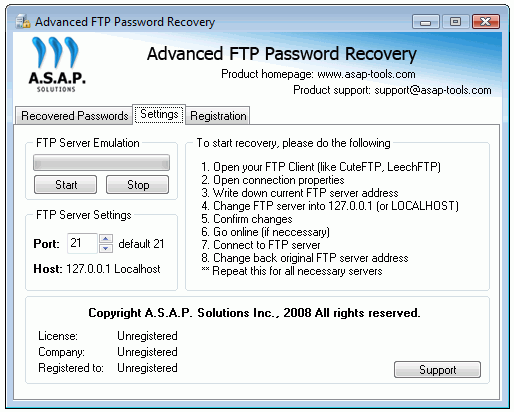
El número de puerto se puede cambiar si es necesario. Si ya ha comenzado la emulación y desea cambiar el número de puerto, Reinicie la solicitud. El número de puerto solo se puede cambiar antes de la inicio del servidor FTP.
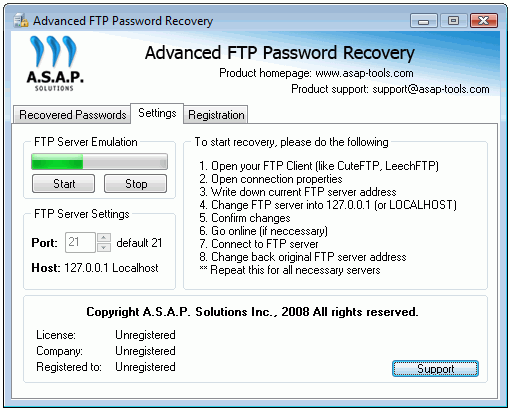
Proceso de recuperación de contraseña de FTP
- Ejecute el software del cliente FTP que almacena la información de contraseña (Comandante total, Lindoftp, etc.)
- Abra las propiedades de conexión FTP y escriba la configuración del host y el puerto FTP
- Cambiar el servidor FTP (nombre de host) a 127.0.0.1 (Es tu IP local) y guardar cambios
- Ejecutar la herramienta avanzada de recuperación de contraseña FTP, Vaya a la pestaña Configuración y presione el botón Inicio
- Abra su cliente FTP y conéctese al servidor FTP
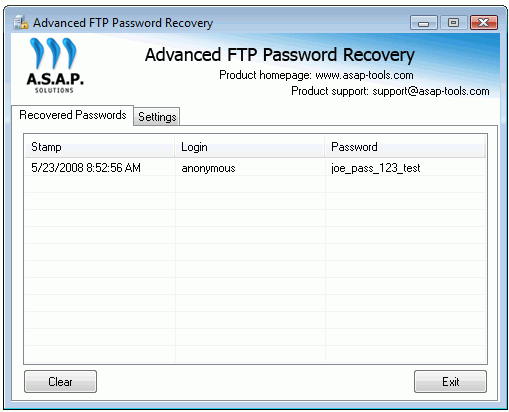
La contraseña recuperada y la información de inicio de sesión se mostrarán como un sistema de archivos objetos (archivos). La recuperación de contraseña FTP avanzada mostrará la información recuperada en las contraseñas recuperadas’ pestaña.
Como hacer – muestras
Total Commander FTP Contraseña Recuperación
Cómo recuperar la contraseña FTP del comandante total (Windows Commander)
SmartFTP Connection Recovery
Cómo recuperar la contraseña FTP de la herramienta SmartFTP
Registre la recuperación de contraseña FTP avanzada
El software de prueba tiene una funcionalidad limitada. Por qué, Puede leer en una sección de preguntas frecuentes de software. Si quieres convertirte en un usuario registrado, Deberías comprarlo. Después de comprar, obtendrá el número de serie personal. Podrá ingresarlo en el campo de programa apropiado para desbloquear la funcionalidad completa.
Desbloquee la recuperación avanzada de contraseña FTP
La versión no registrada de la recuperación avanzada de contraseña de FTP muestra el valor de contraseña parcial. Debe comprar la versión completa de la recuperación de contraseña FTP avanzada para ver las contraseñas completas.
El software está disponible para la compra en línea en todo el mundo. Después del pago, obtendrá la clave avanzada de registro de recuperación de contraseña FTP ( Desbloquear código ) e instrucciones de registro.
Para registrar el programa, debe pegar el código de clave en el campo de texto especial en la pestaña Registro y confirmar el registro presionando el botón de registro.
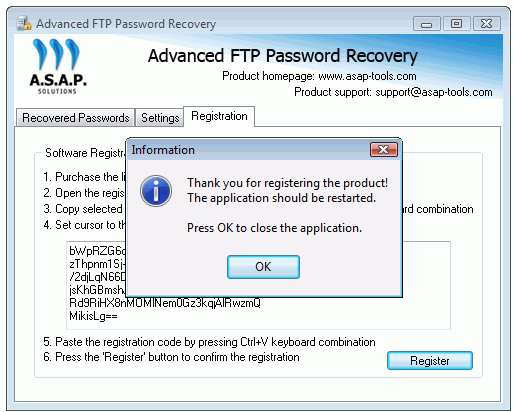
Ater que, Debe reiniciar el software para convertirlo en una versión funcional completa.