
Erweiterte FTP -Kennwortwiederherstellung
Lösung zur einfachen Wiederherstellung der FTP-Verbindungskennwörter.
Erweiterte Schritt-für-Schritt-Anleitung zur FTP-Passwortwiederherstellung
Advanced FTP Password Recovery fängt die Passwörter jedes FTP-Clients ab, der versucht, eine Verbindung zum emulierten Server herzustellen. So ist es in der Lage, das Passwort zu entschlüsseln und Ihnen anzuzeigen, es wiederherstellen. Um mit der Wiederherstellung fortzufahren, sollten Sie Ihre FTP-Client-Software öffnen, Gehen Sie zu den Verbindungseinstellungen, Notieren Sie sich den Server (Gastgeber) Namen und ändern Sie ihn in LOCALHOST oder 127.0.0.1 oder an die IP-Adresse Ihres Computers. Danach sollten Sie die FTP-Server-Emulation des Tools „Advanced FTP Password Recovery“ starten.
Jetzt ist es bereit, jedes von außen oder innen kommende Passwort abzufangen (vor Ort).
Verwenden Sie wie gewohnt Ihren FTP-Client, um eine Verbindung zum emulierten FTP-Server herzustellen. Das Programm zur FTP-Passwortwiederherstellung zeigt alle Passwörter für jede Verbindung an, Außerdem wird es gespeichert. Das wiederhergestellte Passwort wird auch in Ihrer FTP-Client-Softwaresitzung als Datei in der Dateiliste angezeigt.
Der FTP-Passwortwiederherstellungsvorgang mit dem FTP-Passwortwiederherstellungstool
Registerkarte „Einstellungen“.
Es gibt zwei Hauptregisterkarten: Einstellungen und wiederhergestellte Passwörter. Die kurze Anleitung finden Sie auf der Registerkarte „Einstellungen“.. Der Schritt #5 – ist Online gehen. Sie sollten die FTP-Server-Emulation ausführen, indem Sie auf die Schaltfläche „Start“ klicken.
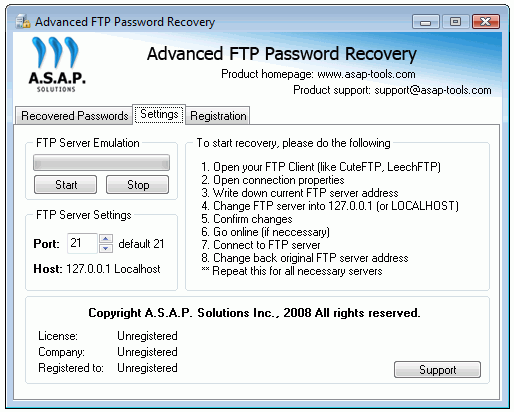
Die Portnummer kann bei Bedarf geändert werden. Wenn Sie die Emulation bereits gestartet haben und die Portnummer ändern möchten, Bitte starten Sie die Anwendung neu. Die Portnummer kann nur vor dem Start des FTP-Servers geändert werden.
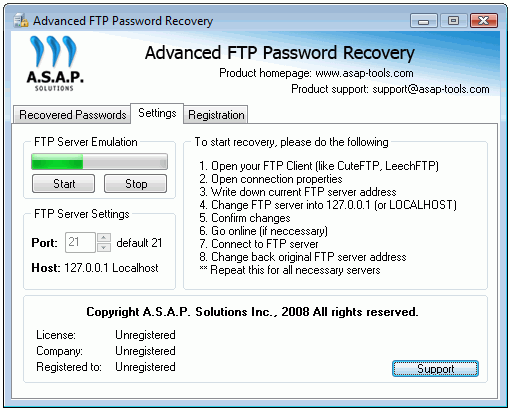
FTP-Passwortwiederherstellungsprozess
- Führen Sie die FTP-Client-Software aus, die Passwortinformationen speichert (Total Commander, CuteFTP usw.)
- Öffnen Sie die FTP-Verbindungseigenschaften und notieren Sie die FTP-Host- und Porteinstellungen
- Ändern Sie den FTP-Server (Hostname) Zu 127.0.0.1 (es ist Ihre lokale IP) und Änderungen speichern
- Führen Sie das Advanced FTP Password Recovery-Tool aus, Gehen Sie zur Registerkarte „Einstellungen“ und klicken Sie auf die Schaltfläche „Start“.
- Öffnen Sie Ihren FTP-Client und stellen Sie eine Verbindung zum FTP-Server her
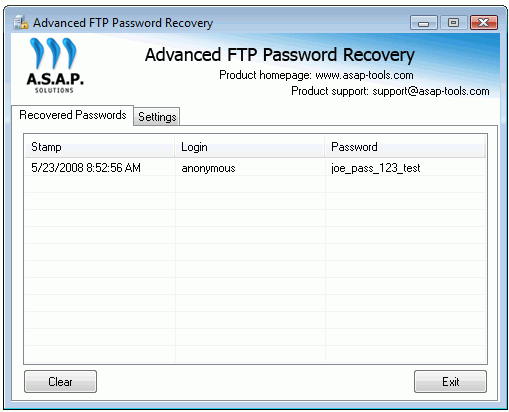
Wiederhergestellte Passwort- und Anmeldeinformationen werden als Dateisystemobjekte angezeigt (Dateien). Advanced FTP Password Recovery zeigt die wiederhergestellten Informationen unter „Wiederhergestellte Passwörter“ an’ Tab.
Wie es geht – Proben
Total Commander FTP -Passwortwiederherstellung
So stellen Sie das FTP -Passwort des gesamten Kommandanten wieder her (Windows Commander)
Smartftp -Verbindungskennwortwiederherstellung
So stellen Sie das FTP-Passwort des SmartFTP-Tools wieder her
Registrieren Sie die erweiterte FTP-Passwortwiederherstellung
Die Testsoftware hat begrenzte Funktionen. Warum, Sie können in einem Software -FAQ -Abschnitt lesen. Wenn Sie ein registrierter Benutzer werden möchten, Sie sollten es kaufen. Nach dem Kauf erhalten Sie die persönliche Seriennummer. Sie können es in das entsprechende Programmfeld eingeben, um die volle Funktionalität freizuschalten.
Schalten Sie die erweiterte FTP-Passwortwiederherstellung frei
Die nicht registrierte Version von Advanced FTP Password Recovery zeigt einen Teil des Passwortwerts an. Sie sollten die Vollversion von Advanced FTP Password Recovery erwerben, um die vollständigen Passwörter anzuzeigen.
Die Software kann weltweit online erworben werden. Nach der Zahlung erhalten Sie den Registrierungsschlüssel für Advanced FTP Password Recovery ( Freischaltcode ) und Anmeldehinweise.
Um das Programm zu registrieren, müssen Sie den Schlüsselcode in das spezielle Textfeld auf der Registerkarte „Registrierung“ einfügen und die Registrierung durch Klicken auf die Schaltfläche „Registrieren“ bestätigen.
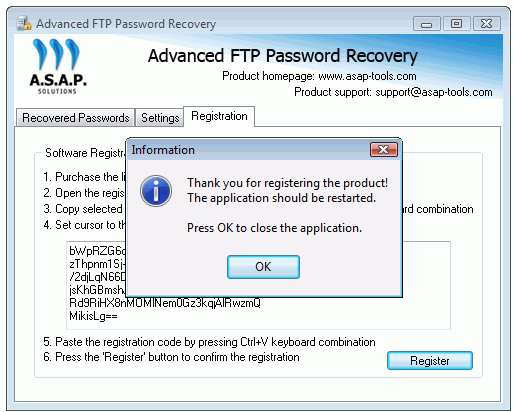
Danach, Sie sollten die Software neu starten, um sie auf die voll funktionsfähige Version umzustellen.