
Sichere Dateiverschiebung von Shredding -Verfahren Beschreibung
Schritt-für-Schritt-Anleitung für den Schreddermodus „Sicheres Verschieben von Dateien“.
So verschieben und löschen Sie Dateien und Ordner und stellen sicher, dass niemand sie für immer wiederherstellen kann. So verschieben Sie Dateien auf ein anderes Speichergerät und löschen alle Spuren.
Dateiverschiebungs-Schreddermodus
Um den Dateiverschiebungs- und Schreddervorgang auszuführen, sollten Sie Folgendes tun:
1. Aktivieren Sie die “Sichere Dateiverschiebung” Modus
2. Wählen Sie eine Reihe von Dateien aus, die verschoben und anschließend geschreddert werden sollen
3. Wählen Sie den Zielordner aus
4. Führen Sie den Schreddervorgang aus
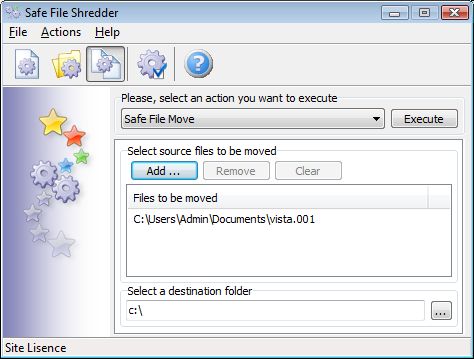
Öffnen Sie die Aktionsliste und wählen Sie die aus “Sichere Dateiverschiebung” Aktion.
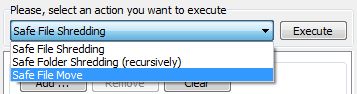
 Um den Modus „Safe Move Shredding“ zu aktivieren
Sie können auch die dritte Menütaste drücken.
Wählen Sie die Dateien aus, die verschoben und anschließend geschreddert werden sollen
Drücken Hinzufügen …-Taste, um den Standard-Windows-Dialog zu öffnen.
Um eine einzelne Datei auszuwählen, wählen Sie sie aus und drücken Sie die Taste Offen Taste.
Um mehrere Dateien auszuwählen, gehen Sie wie folgt vor:
Wählen Sie die erste Datei der Sequenz aus, halte die Schicht Taste und klicken Sie auf die letzte Datei, die Sie auswählen möchten. Oder Sie können das halten Strg Taste und klicken Sie kontinuierlich auf jede Datei, die Sie auswählen möchten.
Danach können Sie die Taste drücken Offen Klicken Sie auf die Schaltfläche und der Dateisatz wird zur Shredder-Liste hinzugefügt. Klar Mit der Schaltfläche können Sie die Aktenvernichtungsliste löschen, Klicken Sie einfach auf diese Schaltfläche, wenn Sie alle ausgewählten Dateien vollständig entfernen möchten. Mit Entfernen Mit der Schaltfläche können Sie eine oder mehrere Dateien aus der Shredder-Liste entfernen. Um eine einzelne Datei zu entfernen, Wählen Sie es aus und drücken Sie die Taste Entfernen Taste. Um eine Reihe von Dateien zu entfernen, sollten Sie mehrere Dateien auswählen und auf drücken Entfernen Taste.
Wählen Sie den Zielordner aus
Sie können den vollständigen Pfad zum Zielverzeichnis eingeben oder die Taste drücken Durchsuchen (…) Klicken Sie auf die Schaltfläche, um es auszuwählen.
Führen Sie das Verschieben und Schreddern der Dateien durch
Um mit dem Zerkleinern zu beginnen, drücken Sie die Taste Ausführen Taste. Der Vorgang wird gestartet und die Fortschrittsanzeige wird angezeigt.
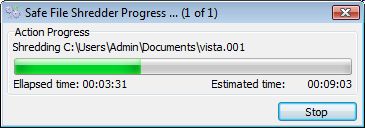
Notiz: Die bereits verarbeiteten Dateien werden für immer geschreddert !
Um den Schreddervorgang zu stoppen, Sie sollten die drücken Stoppen Taste. Das Programm fordert Sie auf, auf das Ende des aktuellen Vorgangs zu warten.
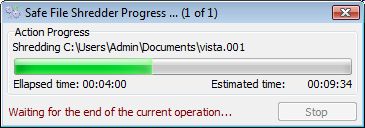
Wenn der aktuelle Vorgang abgeschlossen ist, Der Bestätigungsdialog wird angezeigt.

Wenn der Aktenvernichtervorgang abgeschlossen ist, Sie erhalten eine der Nachrichten:
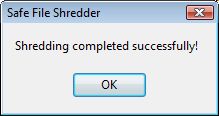
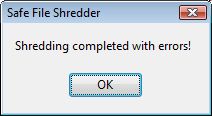
Vorgang erfolgreich abgeschlossen. Vorgang mit Fehlern abgeschlossen
Bei Fehlern können Sie das Fehlerprotokoll einsehen. Sie können die Option auswählen, nur Fehlermeldungen oder die gesamten Prozessmeldungen im Protokollergebnisfenster anzuzeigen. Fehler werden mit roter Farbe markiert.
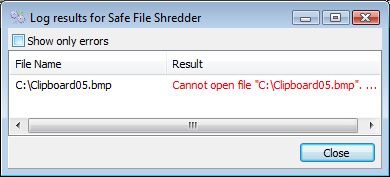
Einige der häufigsten Fehler:
Datei kann nicht geöffnet werden (Die Datei wurde mit einer anderen Anwendung blockiert und der Aktenvernichter kann sie nicht verarbeiten.) Bitte schließen Sie die Anwendung, die diese Datei verwendet, und versuchen Sie es erneut.