
Description de la procédure de déchiquetage de déménagement de fichiers sûrs
Instructions étape par étape pour le mode de déchiquetage de déplacement sécurisé des fichiers
Comment déplacer et effacer des fichiers et des dossiers et s'assurer que personne ne puisse les récupérer pour toujours. Comment déplacer des fichiers vers un autre périphérique de stockage et effacer toutes les traces.
Mode de déchiquetage de déplacement de fichier
Pour exécuter l'opération de déplacement et de déchiquetage de fichiers, vous devez:
1. Activez le “Déplacement de fichiers sécurisé” mode
2. Sélectionnez un ensemble de fichiers à déplacer puis à déchiqueter
3. Sélectionnez le dossier de destination
4. Exécuter le processus de déchiquetage
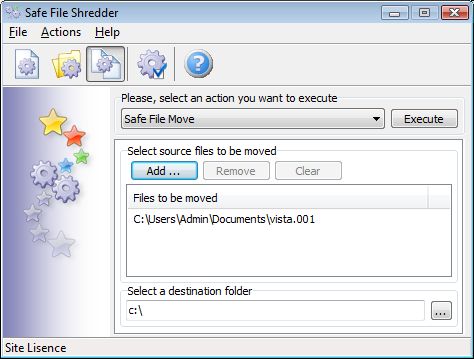
Ouvrez la liste des actions et sélectionnez le “Déplacement de fichiers sécurisé” action.
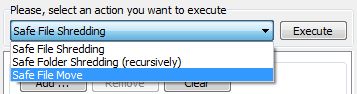
 Pour activer le mode « Safe Move Shredding »
vous pouvez également appuyer sur le troisième bouton de menu.
Sélectionnez les fichiers à déplacer puis à déchiqueter
Presse Ajouter … bouton pour ouvrir la boîte de dialogue Windows standard.
Pour sélectionner un seul fichier, vous devez le choisir et appuyer sur le bouton Ouvrir bouton.
Pour sélectionner plusieurs fichiers, vous devez procéder comme suit:
Sélectionnez le premier fichier de la séquence, tenir le Changement et cliquez sur le dernier fichier que vous souhaitez sélectionner. Ou vous pouvez tenir le Ctrl et cliquez continuellement sur chaque fichier que vous souhaitez sélectionner.
Après cela, vous pouvez appuyer sur le Ouvrir bouton et l'ensemble de fichiers sera ajouté à la liste du déchiqueteur. Clair le bouton permet d'effacer la liste de déchiquetage, appuyez simplement sur ce bouton si vous souhaitez supprimer complètement tous les fichiers sélectionnés. Avec Retirer bouton, vous pouvez supprimer un ou plusieurs fichiers de la liste des destructeurs. Pour supprimer un seul fichier, sélectionnez-le et appuyez sur la touche Retirer bouton. Pour supprimer un ensemble de fichiers, vous devez sélectionner plusieurs fichiers et appuyer sur le bouton Retirer bouton.
Sélectionnez le dossier de destination
Vous pouvez saisir le chemin complet du répertoire cible ou appuyer sur la touche Parcourir (…) bouton pour le sélectionner.
Exécuter le déplacement et le déchiquetage des fichiers
Pour commencer à déchiqueter, appuyez sur la touche Exécuter bouton. Le processus sera démarré et l'indicateur de progression sera affiché.
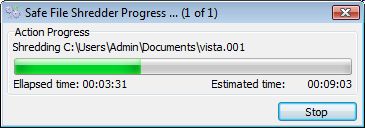
Note: Les fichiers déjà traités sont détruits pour toujours !
Afin d'arrêter l'opération de broyage, vous devriez appuyer sur le Arrêt bouton. Le programme vous demandera d'attendre la fin de l'opération en cours.
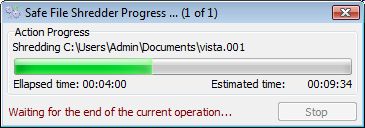
Lorsque l'opération en cours est terminée, la boîte de dialogue de confirmation s'affichera.

Lorsque le processus de déchiquetage est terminé, vous recevrez l'un des messages:
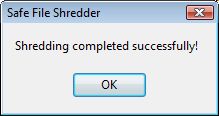
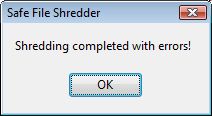
Opération terminée avec succès Opération terminée avec des erreurs
En cas d'erreurs, vous pourrez voir le journal des erreurs. Vous pouvez sélectionner l'option pour voir uniquement les messages d'erreur ou l'ensemble des messages du processus dans la fenêtre des résultats du journal.. Les erreurs sont marquées de couleur rouge.
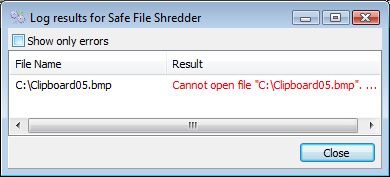
Quelques erreurs fréquentes:
Impossible d'ouvrir le fichier (Le fichier a été bloqué avec une autre application et le broyeur ne peut pas le traiter.) Veuillez fermer l'application qui utilise ce fichier et réessayer.