
Sblocco MDB per l'accesso
Come utilizzare il recupero della password di accesso MDB e un sblocco? Soluzione per il recupero della password MDB Microsoft Access il prima possibile.
Sblocco MDB per l'accesso istruzioni passo-passo
Come recuperare la password per l'accesso MS (Database JET) Password con Strumento di sblocco MDB per l'accesso. Come usarlo per recuperare le password perse o dimenticate per l'accesso a Microsoft 95/97, 2000, XP, 2003 database.
Strumento di sblocco della password MDB per l'accesso (Scarica il programma di recupero della password MDB) Rimuove la password utilizzata nel blocco del database di accesso. Il programma legge la password e consente all'utente di copiarla nella memoria del computer. Password recuperata visualizzata nel campo dei risultati del programma. Può anche testare la password risultante su un file MDB selezionato per assicurarsi che possa essere aperto con la password recuperata.
Per recuperare una password, È necessario selezionare il file MDB Access MS di protezione password e scegliere l'azione corrispondente per l'esecuzione. Puoi selezionare il “Ottieni la password” E “Rimuovere la password” azioni. Inoltre dovresti premere il “Eseguire” pulsante. Il programma visualizza le informazioni sul processo di recupero in una finestra di registro. Per recuperare una password, È necessario selezionare il file MDB Access MS di protezione password e scegliere l'azione corrispondente per l'esecuzione. Puoi selezionare il “Ottieni la password” E “Rimuovere la password” azioni. Inoltre dovresti premere il “Eseguire” pulsante. Il programma visualizza le informazioni sul processo di recupero in una finestra di registro.
Dopo il recupero è possibile copiare la password nella memoria dei computer (con pulsante Copia) e poi incollalo (premendo Ctrl+V.) Direttamente al prompt della password di accesso MS e quindi aprire il database. In soli due passaggi può recuperare la password smarrita o dimenticata nel file MDB del database Access MS.
Gli utenti non registrati di MDB Unlock per l'accesso non possono visualizzare la password intera.
La versione di prova/demo mostra solo i primi due caratteri della password recuperata. La registrazione del programma ti consentirà di rimuovere tutte le restrizioni di una versione di prova.
E due passaggi per la rimozione della password
Come recuperare la password del database di accesso utilizzando lo strumento di sblocco della password di accesso MDB?
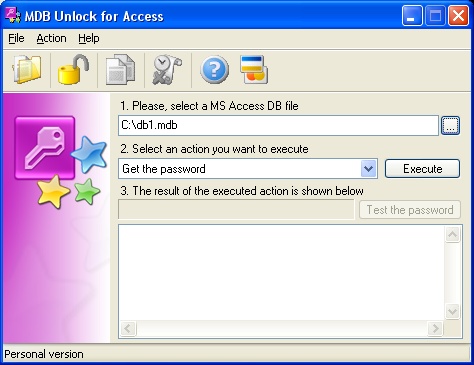
1. Seleziona il file del database MBD protetto da password
L'utente deve inserire manualmente il nome del file MDB o fare clic su “Apri un file DB Access MS “pulsante. In modalità manuale il nome del file deve essere inserito con un percorso completo. (Per il campione: C:\I miei file sample.mdb) L'utente dovrebbe scegliere un solo file MDB per ripristino password e azione di sblocco del database. Se l'utente ha diversi file MDB da sbloccare, Dovrebbe selezionare ogni file uno per uno e effettuare il ripristino separato per ciascun file MDB. La combinazione di scelta rapida aggiuntiva è fornita anche per la selezione e l'apertura dei file (Ctrl+O.). Anche, L'utente può trovare e selezionare il file MDB dal disco con Sfoglia (“…”) pulsante. Il nome del file selezionato verrà visualizzato in un campo di testo che è contrassegnato come primo (1). Il programma può leggere i file MDB delle versioni Microsoft Access 2000, XP, 2003 database.
2. Scegli l'azione da eseguire
Al secondo passaggio l'utente dovrebbe scegliere l'azione da eseguire. Per impostazione predefinita è “Ottieni la password” azione selezionata. Se si desidera solo recuperare la password per il database di accesso MDB selezionato, dovresti premere il “Eseguire” pulsante. Inoltre puoi premere il “Recuperare la password…” pulsante per eseguire la funzione di recupero della password senza scegliere l'azione appropriata. La password recuperata verrà visualizzata nel terzo (3) campo.
3. Rimozione della password del file MDB
Se si desidera rimuovere la password del database, Dovresti selezionare un'altra azione da un campo di testo contrassegnato da secondo (2) e poi premere il “Eseguire” pulsante. La password verrà recuperata e rimossa dal file MDB di Access MS.
Copia della password MDB recuperata
Password recuperata visualizzata nel terzo (3) campo e contrassegnato di colore rosso. Se vuoi copiarlo nella memoria del computer, Dovresti premere “Copia la password recuperata…” pulsante. Dopodiché sarai in grado di incollarlo nel prompt della password di accesso Microsoft. Puoi anche utilizzare la password copiata per incollarla su un altro software e utilizzarla per i tuoi scopi.
Sblocco MDB per lo stato del risultato di accesso (Schermata di esempio)
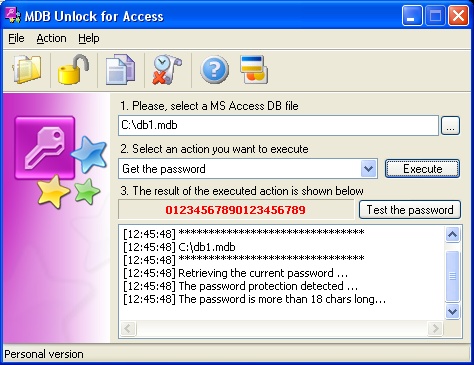
Testing della password di accesso MS recuperata
Puoi anche verificare la password recuperata. Il software di sblocco MDB lo rende automaticamente dopo “Prova la password ” Pulsante premendo. Il risultato del test verrà visualizzato in un campo di registro come ultima voce di registro.
Sblocco MDB per cancellazione del registro di accesso
Il registro del programma può essere cancellato premendo il “Cancella il registro dei risultati” pulsante di un menu del programma. Inoltre puoi cancellarlo premendo un pulsante del mouse destro e “Chiaro” Popup Scelta.
Sblocco MDB per l'aiuto del programma di accesso
La guida del software è fornita con il software. È anche disponibile online sul nostro sito. (Vedere i collegamenti qui sotto)
Registra lo sblocco MDB per il software di accesso
Il software di prova ha funzionalità limitate. Perché, Puoi leggere in una sezione FAQ del software. Se vuoi diventare un utente registrato, Dovresti acquistarlo. Dopo l'acquisto otterrai il numero di serie personale. Sarai in grado di inserirlo nel campo del programma appropriato per sbloccarlo.
Ora hai conosciuto come rimuovere la password MDB o recuperare la password dimenticata o persa il prima possibile con il nostro strumento di sblocco MDB per l'accesso (Scaricalo).