
Descrizione della procedura di triturazione del file sicuro
Step by Step Instruction for Safe File Shredding Mode
How to erase files and folders and make sure that nobody can recover them for ever. Come spostare i file su un altro dispositivo di archiviazione e cancellare tutte le tracce.
File Shredding Mode
To run the files shredding operation you should:
1. Activate the «Safe File Shredding» mode (This mode is active by default when the program starts)
2. Select a set of files to be shredded
3. Esegui il processo di triturazione
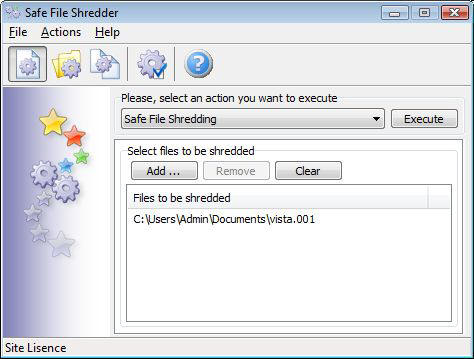
Open the actions list and select the “Safe File Shredding” action.
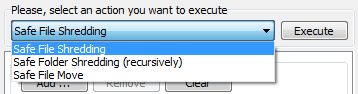
 To activate the “Safe File Shredding” mode
you can also press the first menu button.
Select files to be shredded
Premere Aggiungere ... pulsante per aprire la finestra di dialogo standard di Windows.
Per selezionare un singolo file è necessario sceglierlo e premere il pulsante Aprire pulsante.
Per selezionare più file dovresti fare quanto segue:
Seleziona il primo file della sequenza, tenere il Spostare e fare clic sull'ultimo file che si desidera selezionare. Oppure puoi tenere il Ctrl e fare clic continuamente su ciascun file che si desidera selezionare.
Successivamente puoi premere il tasto Aprire e il set di file verrà aggiunto all'elenco del distruggidocumenti. Chiaro Il pulsante consente di cancellare l'elenco di distruzione, basta premere questo pulsante se desideri rimuovere completamente tutti i file selezionati. Con Rimuovere pulsante è possibile rimuovere uno o più file dall'elenco del distruggidocumenti. Per rimuovere un singolo file, selezionarlo e premere il Rimuovere pulsante. Per rimuovere una serie di file è necessario selezionare più file e premere il pulsante Rimuovere pulsante.
Execute the files shredding
Per iniziare la distruzione, premere il tasto Eseguire pulsante. Il processo verrà avviato e verrà mostrato l'indicatore di avanzamento.
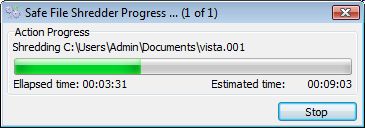
Nota: I file già elaborati vengono distrutti per sempre !
Per interrompere l'operazione di triturazione, dovresti premere il Fermare pulsante. Il programma ti chiederà di attendere la fine dell'operazione corrente.
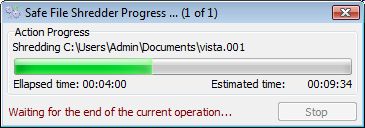
Al termine dell'operazione corrente, verrà visualizzata la finestra di dialogo di conferma.

Al termine del processo di triturazione, riceverai uno dei messaggi:
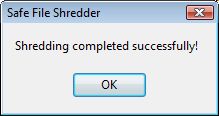
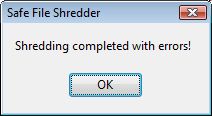
Operazione completata con successo Operazione completata con errori
In caso di errori potrai vedere il log degli errori. È possibile selezionare l'opzione per visualizzare solo i messaggi di errore o i messaggi dell'intero processo nella finestra dei risultati del registro. Gli errori sono contrassegnati con il colore rosso.
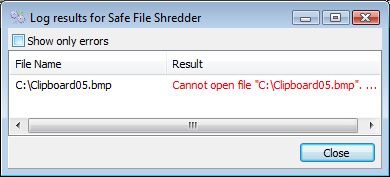
Alcuni degli errori frequenti:
Impossibile aprire il file (Il file è stato bloccato con un'altra applicazione e il distruggi documenti non può elaborarlo.) Chiudi l'applicazione che utilizza questo file e riprova.