
高度なFTPパスワード回復
FTP接続パスワードを簡単に回復するためのソリューション.
高度なFTPパスワード回復段階的な命令
高度なFTPパスワードリカバリは、エミュレートサーバーに接続しようとする各FTPクライアントのパスワードを遮断します. そのため、パスワードをデコードして表示できます, それを回復します. 回復を進めるには、FTPクライアントソフトウェアを開く必要があります, 接続設定に移動します, サーバーを書き留めます (ホスト) 名前を付けて、localhostに変更します 127.0.0.1 またはコンピューターIPアドレスに. その後、高度なFTPパスワード回復ツールのFTPサーバーエミュレーションを開始する必要があります.
これで、各パスワードが外または内部から来るキャッチする準備ができました (ローカル).
通常どおりFTPクライアントを使用して、エミュレートされたFTPサーバーに接続します. FTPパスワード回復プログラムには、各接続のすべてのパスワードが表示されます, また、それはそれを保存します. 回復したパスワードは、FTPクライアントソフトウェアセッションにもファイルリストのファイルとして表示されます.
FTPパスワード回復ツールを使用したFTPパスワード回復操作
[設定]タブ
2つのメインタブがあります: 設定と回復したパスワード. [設定]タブに簡単な命令が記載されています. ステップ #5 – オンラインになります. 開始ボタンを押してFTPサーバーエミュレーションを実行する必要があります.
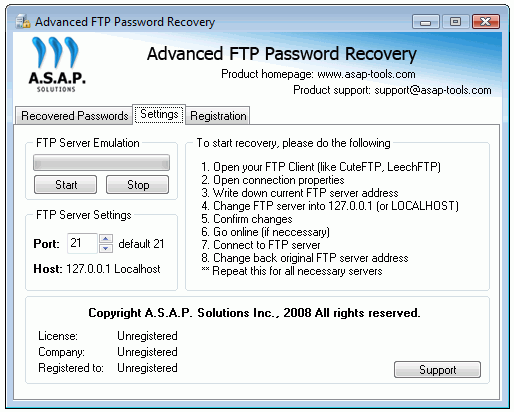
必要に応じて、ポート番号を変更できます. すでにエミュレーションを開始していて、ポート番号を変更したい場合, アプリケーションを再起動してください. ポート番号は、FTPサーバーの起動前にのみ変更できます.
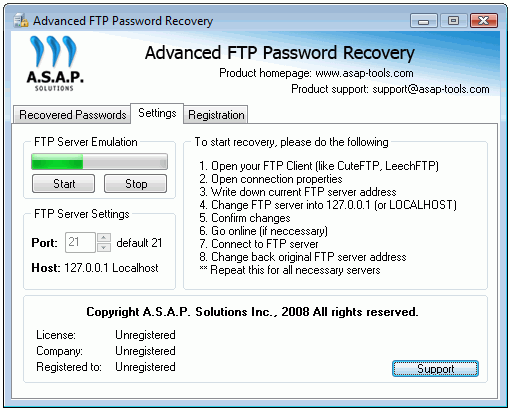
FTPパスワード回復プロセス
- パスワード情報を保存するFTPクライアントソフトウェアを実行します (総司令官, cuteftpなど。)
- FTP接続プロパティを開き、FTPホストとポート設定を書き留めます
- FTPサーバーを変更します (ホスト名) に 127.0.0.1 (それはあなたのローカルIPです) 変更を保存します
- 高度なFTPパスワード回復ツールを実行します, [設定]タブに移動し、[開始]ボタンを押します
- FTPクライアントを開き、FTPサーバーに接続します
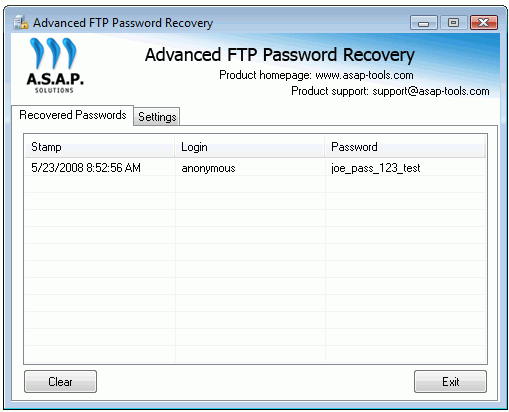
回復したパスワードとログイン情報は、ファイルシステムオブジェクトとして表示されます (ファイル). 高度なFTPパスワードの回復は、「回復したパスワードで回復した情報が表示されます’ タブ.
やり方 – サンプル
総司令官FTPパスワード回復
総司令官のFTPパスワードを回復する方法 (Windows Commander)
SMARTFTP接続パスワードの回復
SMARTFTPツールのFTPパスワードを回復する方法
高度なFTPパスワード回復を登録します
トライアルソフトウェアの機能は限られています. なぜ, ソフトウェアFAQセクションで読むことができます. 登録ユーザーになりたい場合, 購入する必要があります. 購入後、個人のシリアル番号が取得されます. 適切なプログラムフィールドに入力して、完全な機能のロックを解除できます.
高度なFTPパスワードの回復のロックを解除します
高度なFTPパスワードリカバリの未登録バージョンは、部分的なパスワード値を示しています. フルパスワードを表示するには、高度なFTPパスワード回復のフルバージョンを購入する必要があります.
このソフトウェアは、世界中でオンラインで購入できます. 支払い後、高度なFTPパスワード回復登録キーを取得します ( コードのロックを解除します ) および登録手順.
プログラムを登録するには、[登録]タブの特別なテキストフィールドにキーコードを貼り付け、登録ボタンを押して登録を確認する必要があります.
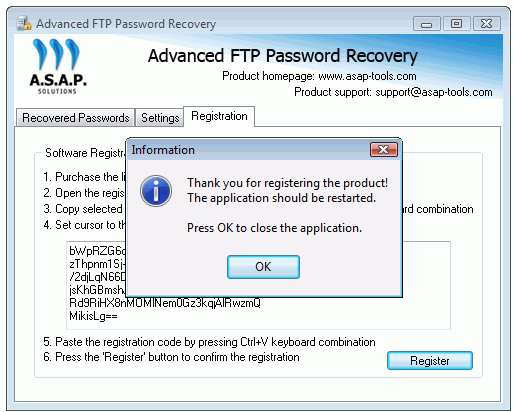
それをアター, ソフトウェアを再起動して、完全な機能バージョンに変える必要があります.