
액세스를 위해 MDB 잠금 해제
MDB 액세스 비밀번호 복구 및 잠금 해제를 사용하는 방법? Microsoft Access MDB 비밀번호 복구를위한 솔루션 가능한 빨리..
MDB 잠금 해제 액세스 단계별 교육 지침
MS 액세스를위한 비밀번호를 복구하는 방법 (제트 데이터베이스) 액세스 도구 용 MDB가있는 비밀번호. Microsoft Access의 분실 또는 잊어 버린 암호를 복구하는 데 사용하는 방법 95/97, 2000, xp, 2003 데이터베이스.
MDB 비밀번호 액세스 용 도구 (MDB 비밀번호 복구 프로그램을 다운로드하십시오) 액세스 데이터베이스 잠금에 사용되는 비밀번호를 제거합니다. 프로그램은 비밀번호를 읽고 사용자가 컴퓨터 메모리에 복사 할 수 있습니다.. 프로그램의 결과 필드에 복구 된 비밀번호. 또한 선택한 MDB 파일의 결과 비밀번호를 테스트하여 복구 된 비밀번호로 열 수 있는지 확인할 수 있습니다..
비밀번호를 복구합니다, 비밀번호 보호 된 MS Access MDB 파일을 선택하고 실행을위한 해당 조치를 선택해야합니다.. 당신은 그것을 선택할 수 있습니다 “비밀번호를 얻으십시오” 그리고 “비밀번호를 제거하십시오” 행위. 또한 눌러야합니다 “실행하다” 단추. 프로그램은 로그 창에 복구 프로세스 정보를 표시합니다.. 비밀번호를 복구합니다, 비밀번호 보호 된 MS Access MDB 파일을 선택하고 실행을위한 해당 조치를 선택해야합니다.. 당신은 그것을 선택할 수 있습니다 “비밀번호를 얻으십시오” 그리고 “비밀번호를 제거하십시오” 행위. 또한 눌러야합니다 “실행하다” 단추. 프로그램은 로그 창에 복구 프로세스 정보를 표시합니다..
복구 후 컴퓨터 메모리에 비밀번호를 복사 할 수 있습니다. (복사 버튼으로) 그런 다음 붙여 넣습니다 (ctrl+를 누르면 v) MS Access Password 프롬프트에 오른쪽으로 오른쪽으로 데이터베이스를 엽니 다.. 두 단계만으로 MS Access 데이터베이스 MDB 파일에 대한 분실 또는 잊혀진 비밀번호를 복구 할 수 있습니다..
MDB의 등록되지 않은 사용자가 액세스를 위해 잠금 해제 된 사용자는 전체 비밀번호를 볼 수 없습니다..
시험/데모 버전은 복구 된 비밀번호의 첫 두 문자 만 보여줍니다.. 프로그램 등록은 시험판의 모든 제한을 제거 할 수 있습니다..
암호 제거를위한 두 단계
MDB 액세스 암호 잠금 해제 도구를 사용하여 액세스 데이터베이스 암호를 복구하는 방법?
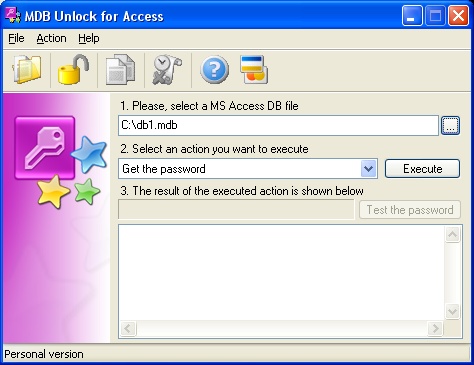
1. 비밀번호 보호 된 MBD 데이터베이스 파일을 선택하십시오
사용자는 MDB 파일 이름을 수동으로 입력하거나 클릭해야합니다. “MS Access DB 파일을 엽니 다 “단추. 수동 모드에서 파일 이름은 전체 경로로 입력해야합니다.. (샘플 용: 기음:\내 파일 sample.mdb) 사용자는 비밀번호 복구 당 하나의 MDB 파일 만 선택해야합니다. 복구 및 데이터베이스 잠금 해제 작업. 사용자에게 잠금을 해제 할 여러 MDB 파일이있는 경우, 각 파일을 하나씩 선택하고 각 MDB 파일에 대해 별도의 복구를해야합니다.. 추가 바로 가기 조합은 파일 선택 및 오프닝을 위해 제공됩니다. (ctrl+o). 또한, 사용자는 검색으로 디스크에서 MDB 파일을 찾고 선택할 수 있습니다. (“…”) 단추. 선택한 파일 이름은 텍스트 필드에 첫 번째로 표시됩니다. (1). 이 프로그램은 Microsoft Access 버전의 MDB 파일을 읽을 수 있습니다. 2000, xp, 2003 데이터 베이스.
2. 실행할 작업을 선택하십시오
두 번째 단계에서 사용자는 실행할 작업을 선택해야합니다.. 기본적으로 그것은입니다 “비밀번호를 얻으십시오” 선택된 조치. 선택한 MDB 액세스 데이터베이스의 비밀번호를 검색하려는 경우, 당신은 눌러야합니다 “실행하다” 단추. 또한 누를 수 있습니다 “비밀번호 검색…” 적절한 조치를 선택하지 않고 암호 복구 기능을 실행하는 버튼. 복구 된 비밀번호는 세 번째에 표시됩니다 (3) 필드.
3. MDB 파일 암호 제거
데이터베이스 암호를 제거하려는 경우, 두 번째로 표시된 텍스트 필드에서 다른 작업을 선택해야합니다. (2) 그런 다음 눌렀습니다 “실행하다” 단추. 비밀번호를 검색하고 MS Access MDB 파일에서 제거됩니다..
복구 된 MDB 비밀번호 복사
복구 된 암호는 세 번째에 표시됩니다 (3) 필드와 붉은 색으로 표시됩니다. 컴퓨터의 메모리에 복사하려면, 당신은 누르야합니다 “검색된 비밀번호를 복사하십시오…” 단추. 그런 다음 Microsoft Access Password 프롬프트에 붙여 넣을 수 있습니다.. 다른 소프트웨어에 붙여 넣기 위해 복사 된 비밀번호를 사용하여 자신의 목적을 위해 사용할 수 있습니다..
액세스 결과 상태에 대한 MDB 잠금 해제 (샘플 화면)
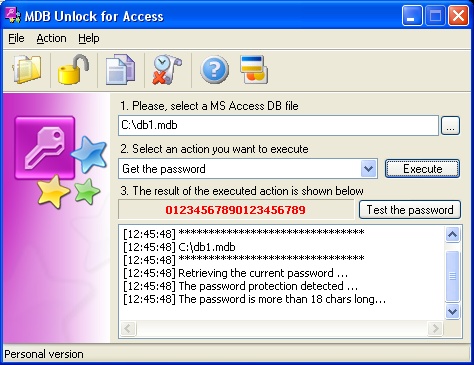
복구 된 MS 액세스 비밀번호 테스트
검색된 비밀번호를 확인할 수도 있습니다. MDB 잠금 해제 소프트웨어는 자동으로이를 만듭니다 “비밀번호를 테스트하십시오 ” 버튼 누르기. 테스트 결과는 로그 필드에 마지막 로그 항목으로 표시됩니다..
액세스 로그 지우기를 위해 MDB 잠금 해제
프로그램 로그를 눌러 지울 수 있습니다 “결과 로그를 지우십시오” 프로그램 메뉴의 버튼. 또한 오른쪽 마우스 버튼을 눌러 지우고 “분명한” 팝업 선택.
액세스 프로그램 도움말을위한 MDB 잠금 해제
소프트웨어 도움말에는 소프트웨어가 제공됩니다. 우리 사이트에서 온라인으로도 제공됩니다. (아래 링크를 참조하십시오)
액세스 소프트웨어를 위해 MDB 잠금 해제를 등록하십시오
시험 소프트웨어는 기능이 제한되어 있습니다. 왜, 소프트웨어 FAQ 섹션에서 읽을 수 있습니다. 등록 된 사용자가되고 싶다면, 당신은 그것을 구입해야합니다. 구매 후 개인 일련 번호가 표시됩니다. 해당 프로그램 필드에 입력하여 잠금을 해제 할 수 있습니다..
이제 MDB 비밀번호를 제거하거나 MDB 잠금 해제 도구를 사용하여 최대한 빨리 MDB 비밀번호를 제거하거나 잊혀진 또는 분실 된 비밀번호를 검색하는 방법을 알았습니다. (다운로드하십시오).