
안전한 파일 파쇄기
안전한 파일 분쇄기 및 이동 장치를 사용하는 방법 – 개인정보 데이터를 안전하게 삭제하는 솔루션.
파일과 폴더를 삭제하고 누구도 복구할 수 없도록 하는 방법? 파일을 다른 저장 장치로 이동하고 모든 흔적을 지우는 방법?
안전한 파일 파쇄 및 이동 유틸리티
 Safe File Shredder는 모든 흔적을 제거하고 파일 내용을 지웁니다.. 쓸모없는 파일을 지우고 컴퓨터의 개인 정보를 보호하는 완벽한 솔루션입니다. 이 도구를 사용하면 개인 데이터를 복구 불가능하게 삭제할 수 있습니다, 임시 인터넷 파일 등, 파일 교환, 임시 파일, 등., 디스크 공간을 확보하세요. 이 유틸리티는 빠르고 안전한 지우기 알고리즘을 사용하여 파일과 폴더를 지웁니다.. 모든 파일과 폴더는 삭제 목록에 결합된 후 삭제될 수 있습니다.. FAT 및 NTFS 파일 시스템을 모두 지원합니다.. Safe File Shredder는 모든 파일을 지워 복구 불가능하게 제거하고 누구도 복원할 수 없도록 합니다. (삭제 취소) 귀하의 파일을 삭제하고 영원히 파기하려는 개인 정보에 접근하세요..
Safe File Shredder를 사용하여 파일을 삭제하는 방법
설정
시작하기 전에 파쇄 패스의 양을 지정할 수 있습니다.. 최소한의 패스로 파쇄하면 안전한 삭제가 가능합니다., 그러나 누구도 파쇄된 정보를 복구할 수 없도록 확실히 하기 위해 정보의 가치를 최대로 높일 수 있습니다. 5 패스. 이 옵션은 쓰기 예약 기능이 있는 컴퓨터에 권장됩니다., 데이터 쓰기 캐싱.
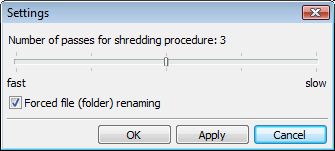
강제 파일 및 폴더 이름 바꾸기 옵션도 활성화할 수 있습니다.. 일부 파일 파쇄 도구를 사용하면 파일 본문을 지울 수 있지만 파일 이름은 여전히 복구할 수 있으며 파일 내용에 대해 충분히 알 수 있습니다.. 어떤 경우에는 파일이나 폴더 이름을 복구할 수 없게 만들고 싶을 수도 있습니다.. 이 옵션을 항상 활성화해 두는 것이 좋습니다..
파쇄 모드
세 가지 모드를 사용할 수 있습니다:
안전한 파일 파쇄 – 삭제 취소 기능 없이 수많은 파일을 안전하게 삭제할 수 있습니다.. 이 프로그램은 최대 7GB 길이의 긴 파일을 작업할 수 있습니다..
안전한 폴더 파쇄 – 전체 폴더와 해당 하위 폴더를 반복적으로 지우는 복잡한 작업.
안전한 파일 이동 – 이 모드에서는 선택한 파일을 안전한 위치로 이동할 수 있습니다. 샘플 용: 업무용 컴퓨터에서 개인 USB 저장 장치로 (플래시 드라이브, SD 카드 등). 대안으로는, 표준 MS Windows 기능을 사용하여 많은 양의 파일을 복사할 수 있습니다., 그런 다음 '안전한 파일 파쇄' 모드에서 파일 파쇄 작업을 수행합니다..
In order to activate a desired mode, you should select it from the actions list.
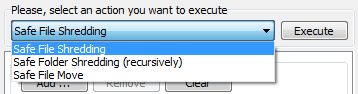
All shredding modes are also available for activating in a program buttons menu.
* To read the detailed mode instructions, please select the corresponding section below:
 Safe Files Shredding Mode
 Safe Folders Shredding Mode
 Safe Files Move Mode
Register the Safe File Shredder software
시험 소프트웨어는 기능이 제한되어 있습니다. 왜, 소프트웨어 FAQ 섹션에서 읽을 수 있습니다. 등록 된 사용자가되고 싶다면, 당신은 그것을 구입해야합니다. 구매 후 개인 일련 번호가 표시됩니다. 해당 프로그램 필드에 입력하여 잠금을 해제 할 수 있습니다..