
Recuperação de senha FTP Total Commander
Solução para facilitar a recuperação das senhas FTP do comandante total.
Como fazer o total de recuperação de senha do comandante FTP?
Como recuperar a senha do FTP do comandante total (Windows Commander)?
Opções de FTP do Comandante Total
- Execute o comandante total e pressione o botão FTP
- Selecione a conexão FTP para recuperação de senha
- Pressione o botão Editar para abrir a janela Detalhes da conexão FTP

- Anote o nome atual do host e as configurações da porta. Você deve devolvê -los após a recuperação
- Digite o host local para o campo Nome do host e pressione o botão OK para confirmar as alterações (você também pode digitar 127.0.0.1 ou endereço IP atual do seu computador)
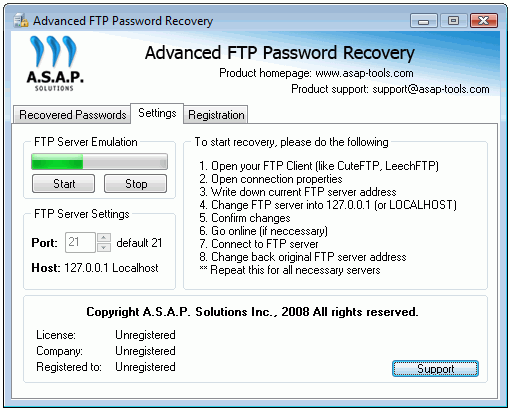
- Execute a ferramenta avançada de recuperação de senha FTP e inicie o servidor FTP pressionando o botão Iniciar na guia Configurações. Indicador verde mostrará que a emulação do servidor é iniciada.

- Vá para o comandante total e inicie a conexão FTP selecionada na etapa #2
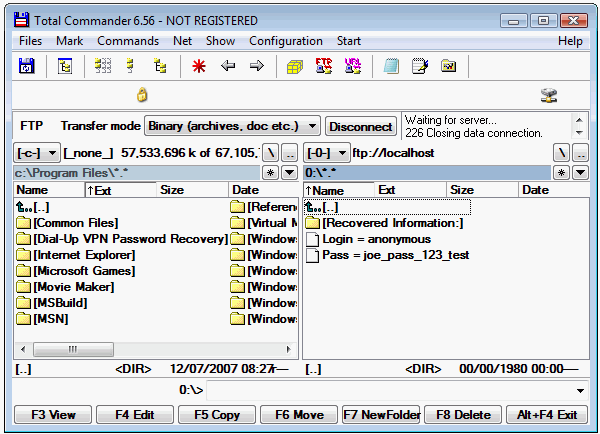
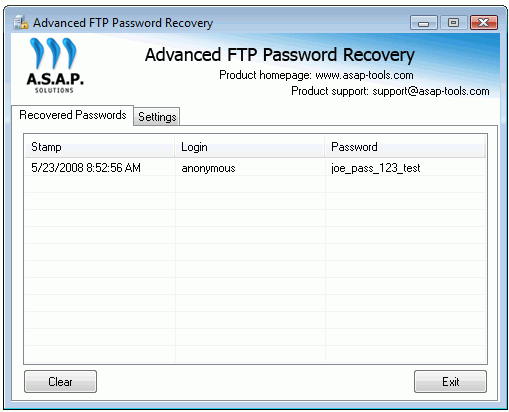
- Após a conexão, você receberá a senha recuperada exibida ambos no total comandante

e guia Especial avançada de recuperação de senha FTP nomeada como senhas recuperadas:

Agora você pode anotar a senha recuperada e alterar o nome do host para o valor original (Veja o passo #4)
E use a senha recuperada para o futuro.