
Desbloqueio do MDB para acesso
Como usar o MDB Access Wast Seguda Recovery and Unlocker? Solução para o Microsoft Access MDB Senha Recuperação o mais rápido possível.
Desbloqueio do MDB para acesso a passo a passo Instruções
Como recuperar a senha do acesso ao MS (Banco de dados de jato) Senha com o MDB Desbloqueio para ferramenta de acesso. Como usá -lo para recuperar senhas perdidas ou esquecidas para acesso à Microsoft 95/97, 2000, XP, 2003 bancos de dados.
Ferramenta de desbloqueio de senha do MDB para acesso (Baixe o programa de recuperação de senha do MDB) Remove a senha usada no bloqueio de banco de dados de acesso. O programa lê a senha e permite que o usuário a copie para a memória do computador. Senha recuperada exibida no campo Resultado do programa. Ele também pode testar a senha resultante em um arquivo MDB selecionado para garantir que ela possa ser aberta com senha recuperada.
Para recuperar uma senha, você deve selecionar o arquivo mdb de acesso protegido por senha e escolher a ação correspondente para executar. Você pode selecionar o “Obtenha a senha” e “Remova a senha” ações. Também você deve pressionar o “Executar” botão. Programa exibe as informações do processo de recuperação em uma janela de log. Para recuperar uma senha, você deve selecionar o arquivo mdb de acesso protegido por senha e escolher a ação correspondente para executar. Você pode selecionar o “Obtenha a senha” e “Remova a senha” ações. Também você deve pressionar o “Executar” botão. Programa exibe as informações do processo de recuperação em uma janela de log.
Após a recuperação, você pode copiar a senha para a memória dos computadores (com botão de cópia) E então cole (pressionando Ctrl+V.) direto para o prompt de senha do MS Access e, em seguida, abra seu banco de dados. Em apenas duas etapas, ele pode recuperar sua senha perdida ou esquecida no arquivo mdb de banco de dados do ms access.
Usuários não registrados do MDB Desbloquear para acesso não podem visualizar senha inteira.
A versão de tentativa/demonstração mostra apenas os dois primeiros caracteres da senha recuperada. O registro do programa permitirá que você remova todas as restrições de uma versão de teste.
E duas etapas para remoção de senha
Como recuperar a senha de banco de dados de acesso usando a ferramenta de desbloqueio de senha de acesso MDB?
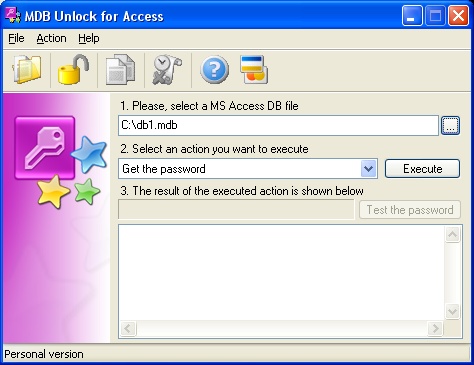
1. Selecione o arquivo de banco de dados MBD protegido por senha protegida
O usuário deve inserir o nome do arquivo mdb manualmente ou clicar no “Abra um arquivo de db de acesso ao MS “botão. No modo manual, o nome do arquivo deve ser inserido com um caminho completo. (Para amostra: c:\meus arquivos sample.mdb) O usuário deve escolher apenas um arquivo mdb por recuperação de senha e ação de desbloqueio de banco de dados. Se o usuário tiver vários arquivos MDB para desbloquear, Ele deve selecionar cada arquivo um por um e fazer a recuperação separada para cada arquivo mdb. A combinação adicional de atalho também é fornecida para seleção e abertura de arquivos (Ctrl+o). Também, O usuário pode encontrar e selecionar o arquivo mdb no disco com navegação (“…”) botão. O nome do arquivo selecionado será exibido em um campo de texto marcado como primeiro (1). O programa pode ler os arquivos MDB das versões de acesso ao Microsoft 2000, XP, 2003 banco de dados.
2. Escolha a ação para executar
Na segunda etapa, o usuário deve escolher a ação para executar. Por padrão, é “Obtenha a senha” ação selecionada. Se você deseja apenas recuperar a senha do banco de dados de acesso MDB selecionado, você deveria pressionar o “Executar” botão. Também você pode pressionar o “Recuperando a senha…” botão para executar a função de recuperação de senha sem escolher a ação apropriada. A senha recuperada será exibida no terceiro (3) campo.
3. MDB Arquivo Remoção de senha
Se você deseja remover a senha do banco de dados, Você deve selecionar outra ação de um campo de texto marcado como segundo (2) e depois pressione o “Executar” botão. A senha será recuperada e removida do arquivo mdb access mdb.
Cópia de senha MDB recuperada
Senha recuperada exibida no terceiro (3) campo e marcado com cor vermelha. Se você quiser copiá -lo para a memória do computador, você deveria pressionar “Copie a senha recuperada…” botão. Depois disso, você poderá colá -lo no prompt de senha do Microsoft Access. Você também pode usar a senha copiada para colar -a em outro software e usá -lo para seus próprios propósitos.
Desbloqueio do mdb para estado de resultado de acesso (tela de amostra)
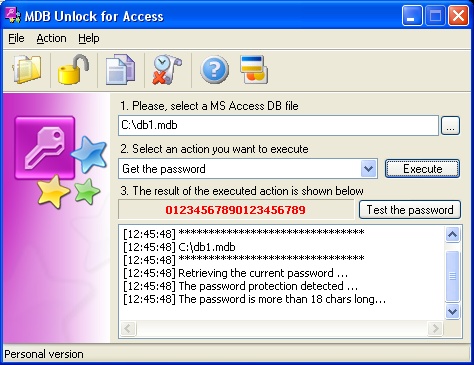
Testando a senha de acesso ao MS recuperado
Você também pode verificar a senha recuperada. O software de desbloqueio do MDB faz com que o faça automaticamente depois “Teste a senha ” Botão pressionando. O resultado do teste será exibido em um campo de log como uma última entrada de log.
Desbloqueio do MDB para apagamento do log de acesso
O registro do programa pode ser apagado pressionando o “Limpe o registro de resultado” Botão de um menu de programa. Além disso, você pode apagá -lo pressionando um botão direito do mouse e “Claro” Pop -up Escolhendo.
Ajuda do Programa de Acesso ao MDB para Acesso
A ajuda de software é fornecida com software. Também está disponível online em nosso site. (Veja os links abaixo)
Registre o desbloqueio do MDB para o software de acesso
O software de teste tem funcionalidade limitada. Por que, você pode ler em uma seção de perguntas frequentes sobre software. Se você quiser se tornar um usuário registrado, você deveria comprar. Após a compra, você receberá o número de série pessoal. Você poderá inseri -lo no campo do programa apropriado para desbloqueá -lo.
Agora você sabe como remover a senha do MDB ou recuperar a senha esquecida ou perdida o mais rápido possível com nossa ferramenta de desbloqueio do MDB para acesso (Baixe).