
Descrição do procedimento de trituração de arquivos seguros
Step by Step Instruction for Safe File Shredding Mode
How to erase files and folders and make sure that nobody can recover them for ever. Como mover arquivos para outro dispositivo de armazenamento e apagar todos os rastros.
File Shredding Mode
To run the files shredding operation you should:
1. Activate the «Safe File Shredding» mode (This mode is active by default when the program starts)
2. Select a set of files to be shredded
3. Execute o processo de trituração
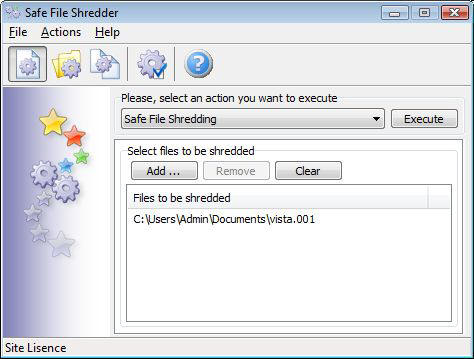
Open the actions list and select the “Safe File Shredding” action.
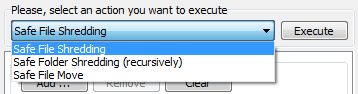
 To activate the “Safe File Shredding” mode
you can also press the first menu button.
Select files to be shredded
Imprensa Adicionar … botão para abrir a caixa de diálogo padrão do Windows.
Para selecionar um único arquivo você deve selecioná-lo e pressionar o botão Abrir botão.
Para selecionar vários arquivos você deve fazer o seguinte:
Selecione o primeiro arquivo da sequência, segure o Mudança e clique no último arquivo que deseja selecionar. Ou você pode segurar o Ctrl e clique continuamente em cada arquivo que você deseja selecionar.
Depois disso você pode pressionar o Abrir botão e o conjunto de arquivos será adicionado à lista do triturador. Claro botão permite apagar a lista de destruição, basta pressionar este botão se desejar remover completamente todos os arquivos selecionados. Com Remover botão você pode remover um ou vários arquivos da lista do triturador. Para remover um único arquivo, selecione-o e pressione o botão Remover botão. Para remover um conjunto de arquivos você deve selecionar vários arquivos e pressionar o botão Remover botão.
Execute the files shredding
Para começar a triturar pressione o Executar botão. O processo será iniciado e o indicador de progresso será mostrado.
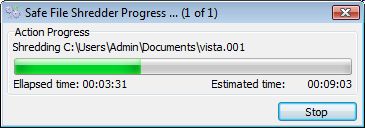
Observação: Os arquivos já processados são destruídos para sempre !
Para parar a operação de trituração, você deveria pressionar o Parar botão. O programa solicitará que você aguarde o final da operação atual.
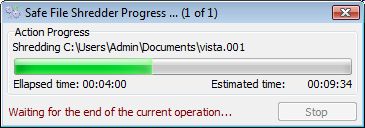
Quando a operação atual terminar, a caixa de diálogo de confirmação será exibida.

Quando o processo de trituração terminar, você receberá uma das mensagens:
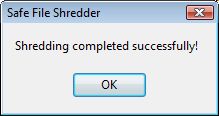
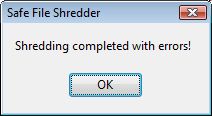
Operação concluída com sucesso Operação concluída com erros
Em caso de erros você poderá ver o log de erros. Você pode selecionar a opção de ver apenas mensagens de erro ou todas as mensagens do processo na janela de resultados do log. Erros são marcados com cor vermelha.
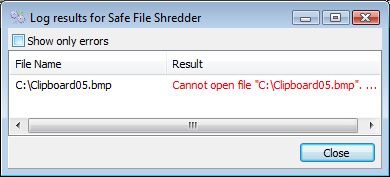
Alguns dos erros frequentes:
Não é possível abrir o arquivo (O arquivo foi bloqueado por outro aplicativo e o triturador não consegue processá-lo.) Feche o aplicativo que está usando este arquivo e tente novamente.