
Total Commander FTP -Passwortwiederherstellung
Lösung für die einfache Wiederherstellung der FTP -Passwörter des gesamten Kommandanten.
So machen Sie den gesamten Commander FTP -Kennwortwiederherstellung?
So stellen Sie das FTP -Passwort des gesamten Kommandanten wieder her (Windows Commander)?
FTP -Optionen des gesamten Kommandanten
- Führen Sie den gesamten Kommandanten aus und drücken Sie die FTP -Taste
- Wählen Sie die FTP -Verbindung für die Wiederherstellung der Kennwortwiedergabe aus
- Drücken Sie die Schaltfläche Bearbeiten, um das Fenster FTP -Verbindungsdetails zu öffnen

- Schreiben Sie den aktuellen Hostnamen- und Porteinstellungen auf. Sie sollten sie nach der Genesung zurückgeben
- Geben Sie localhost in das Feld des Hostnamens ein und drücken Sie die Taste OK, um Änderungen zu bestätigen (Sie können auch eingeben 127.0.0.1 oder aktuelle IP -Adresse Ihres Computers)
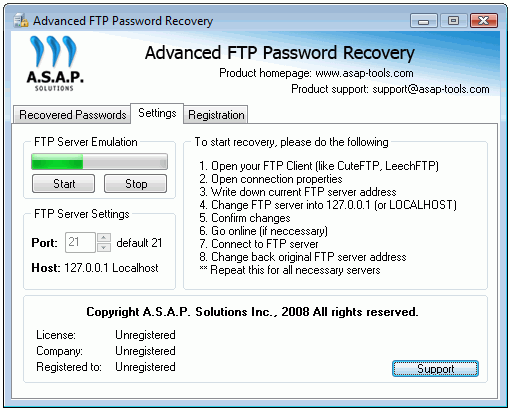
- Führen Sie das erweiterte FTP -Kennwortwiederherstellungstool aus und starten Sie den FTP -Server, indem Sie die Startschaltfläche auf der Registerkarte Einstellungen drücken. Green Indicator zeigt Ihnen, dass die Serveremulation gestartet wird.

- Gehen Sie zum gesamten Kommandanten und starten Sie die in Schritt ausgewählte FTP -Verbindung #2
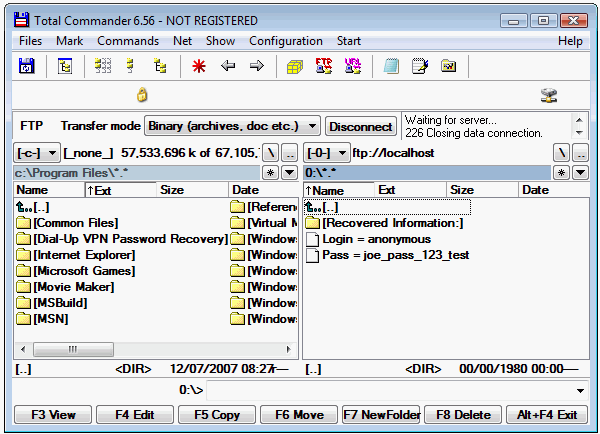
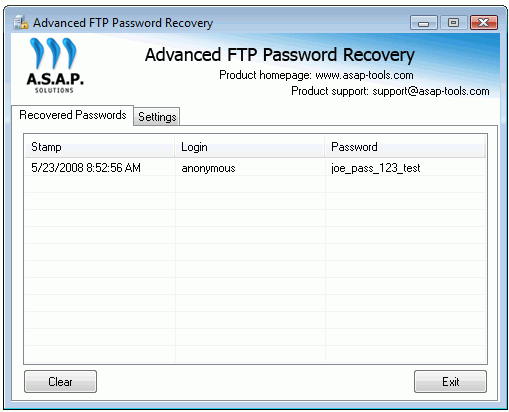
- Nach der Verbindung erhalten Sie das wiederhergestellte Passwort beides im gesamten Commander angezeigt

und erweiterte FTP -Kennwortwiederherstellung Spezielle Registerkarte "Spezielle Registerkarte" als wiederhergestellte Passwörter benannt:

Jetzt können Sie das wiederhergestellte Passwort aufschreiben und den Hostnamen in den Originalwert ändern (Siehe Schritt #4)
Und verwenden Sie das wiederhergestellte Passwort für die Zukunft.