
MDB -Entsperren für den Zugang
Verwendung von MDB Access -Kennwortwiederherstellung und Entrlocker? Lösung für Microsoft Access MDB -Passwort -Wiederherstellung so schnell wie möglich.
MDB-Entsperren Sie für Schritt-für-Schritt-Anweisungen für den Zugriff entsperren
So stellen Sie das Passwort für MS Access wieder her (Jet -Datenbank) Passwort mit MDB -Entsperren für Zugriffstools. So verwenden Sie es, um verlorene oder vergessene Passwörter für Microsoft Access wiederherzustellen 95/97, 2000, XP, 2003 Datenbanken.
MDB -Passwort entsperrt Tool für den Zugriff (Laden Sie das MDB -Kennwortwiederherstellungsprogramm herunter) Entfernt das in der Zugriffsdatenbankverriegelung verwendete Kennwort. Das Programm liest das Kennwort und ermöglicht es dem Benutzer, es in den Computerspeicher zu kopieren. Das im Feld des Ergebnis des Programms angezeigte wiederhergestelltes Passwort. Es kann auch das entstandene Kennwort in einer ausgewählten MDB -Datei testen, um sicherzustellen, dass es mit wiederhergestelltem Passwort geöffnet werden kann.
Um ein Passwort wiederherzustellen, Sie sollten passwortgeschützte MS -Zugriffs -MDB -Datei auswählen und die entsprechende Aktion für die Ausführung auswählen. Sie können die auswählen “Holen Sie sich das Passwort” Und “Entfernen Sie das Passwort” Aktionen. Sie sollten auch die drücken “Ausführen” Taste. Das Programm zeigt die Wiederherstellungsprozessinformationen in einem Protokollfenster an. Um ein Passwort wiederherzustellen, Sie sollten passwortgeschützte MS -Zugriffs -MDB -Datei auswählen und die entsprechende Aktion für die Ausführung auswählen. Sie können die auswählen “Holen Sie sich das Passwort” Und “Entfernen Sie das Passwort” Aktionen. Sie sollten auch die drücken “Ausführen” Taste. Das Programm zeigt die Wiederherstellungsprozessinformationen in einem Protokollfenster an.
Nach der Wiederherstellung können Sie das Passwort in den Computerspeicher kopieren (mit Kopierknopf) und dann einfügen es (Durch Drücken von Strg+v) Richtig zur Eingabeaufforderung zur MS Access -Passwort und dann Ihre Datenbank öffnen. In nur zwei Schritten können Ihr verlorenes oder vergessenes Passwort in der MS -Zugriffsdatenbank -MDB -Datei wiederhergestellt werden.
Nicht registrierte Benutzer von MDB -Entsperren für Zugriff können kein ganzes Passwort anzeigen.
Test-/Demo -Version zeigt nur die ersten beiden Zeichen des wiederhergestellten Passworts. Mit der Programmregistrierung können Sie alle Einschränkungen einer Testversion entfernen.
Und zwei Schritte zum Entfernen von Passwort
So wiederherstellen Sie das Access -Datenbankkennwort mit MDB Access -Passwort entsperrt Tool?
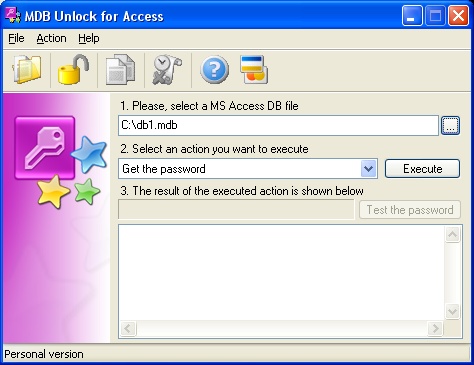
1. Wählen Sie die passwortgeschützte MBD -Datenbankdatei aus
Der Benutzer sollte den MDB -Dateinamen manuell eingeben oder auf die klicken “Öffnen Sie eine MS Access DB -Datei “Taste. Im manuellen Modus sollte der Dateiname mit einem vollständigen Pfad eingegeben werden. (Für Probe: C:\Meine Dateien sample.mdb) Der Benutzer sollte nur eine MDB -Datei pro Kennwortwiederherstellung und Datenbank -Entsperraktion auswählen. Wenn der Benutzer mehrere MDB -Dateien zum Entsperren hat, Er sollte jede Datei nacheinander auswählen und die separate Wiederherstellung für jede MDB -Datei vornehmen. Die zusätzliche Verknüpfungskombination wird auch für die Dateiauswahl und zum Öffnen bereitgestellt (Strg+o). Auch, Der Benutzer kann eine MDB -Datei von der Festplatte mit Browse finden und auswählen (“…”) Taste. Der ausgewählte Dateiname wird in einem Textfeld angezeigt, das als erster gekennzeichnet ist (1). Das Programm kann MDB -Dateien von Microsoft Access -Versionen lesen 2000, XP, 2003 Datenbank.
2. Wählen Sie die ausführende Aktion aus
Im zweiten Schritt sollte der Benutzer eine Aktion auswählen, um auszuführen. Standardmäßig ist es “Holen Sie sich das Passwort” Aktion ausgewählt. Wenn Sie nur das Kennwort für ausgewählte MDB Access -Datenbank abrufen möchten, Sie sollten die drücken “Ausführen” Taste. Sie können auch die drücken “Abrufen des Passworts…” Schaltfläche zur Ausführung der Funktion zur Wiederherstellung der Kennwort, ohne die entsprechende Aktion auszuwählen. Das wiederhergestellte Passwort wird im dritten angezeigt (3) Feld.
3. MDB -Dateikennwort entfernt
Wenn Sie das Datenbankkennwort entfernen möchten, Sie sollten eine andere Aktion aus einem Textfeld auswählen, das als Sekunde gekennzeichnet ist (2) und dann drücken Sie die “Ausführen” Taste. Das Passwort wird abgerufen und aus MS Access MDB -Datei entfernt.
Wiederhergestelltes Kopieren von MDB -Passwort
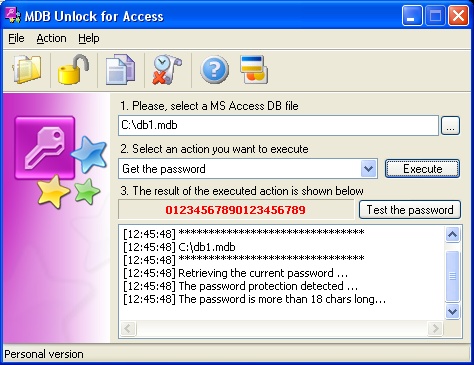
Im dritten angezeigte wiedergewonnenes Passwort (3) Feld und mit roter Farbe markiert. Wenn Sie es in den Speicher des Computers kopieren möchten, Sie sollten drücken “Kopieren Sie das abgerufene Passwort…” Taste. Danach können Sie es in die Microsoft Access -Passwort -Eingabeaufforderung einfügen. Sie können das kopierte Kennwort auch zum Einfügen in eine andere Software verwenden und für Ihre eigenen Zwecke verwenden.
MDB -Entsperren für den Zugangsergebniszustand (Beispielbildschirm)
Testen des wiederhergestellten MS -Zugriffskennworts
Sie können auch das abgerufene Passwort überprüfen. MDB -Entsperren -Software schaffen es automatisch danach “Testen Sie das Passwort ” Taste drücken. Das Testergebnis wird in einem Protokollfeld als letztes Protokolleintrag angezeigt.
MDB -Entsperren für den Zugriff auf Protokolllöschungen
Programmprotokoll kann durch Drücken der “Löschen Sie das Ergebnisprotokoll” Schaltfläche eines Programmmenüs. Sie können es auch löschen, indem Sie eine rechte Maustaste drücken und “Klar” Popup wählen.
MDB -Entsperren für Zugangsprogrammhilfe
Softwarehilfe wird mit Software zur Verfügung gestellt. Es ist auch online auf unserer Website verfügbar. (Siehe die Links unten)
Registrieren Sie die MDB -Entsperren für Access Software
Die Testsoftware hat begrenzte Funktionen. Warum, Sie können in einem Software -FAQ -Abschnitt lesen. Wenn Sie ein registrierter Benutzer werden möchten, Sie sollten es kaufen. Nach dem Kauf erhalten Sie die persönliche Seriennummer. Sie können es in das entsprechende Programmfeld eingeben, um es freizuschalten.
Jetzt wissen Sie, wie Sie das MDB -Passwort entfernen oder das vergessene oder verlorene Passwort so schnell wie möglich mit unserem MDB -Entsperrtool für den Zugriff abrufen (Laden Sie es herunter).