
Déblocage MDB pour l'accès
Comment utiliser la récupération du mot de passe et le déverrouillage de MDB Access? Solution pour la récupération de mot de passe MDB Microsoft Access dès que possible.
Déblocage MDB pour accéder à des instructions étape par étape
Comment récupérer le mot de passe pour l'accès MS (Base de données à réaction) Mot de passe avec MDB Déverrouillage pour l'outil d'accès. Comment l'utiliser pour récupérer les mots de passe perdus ou oubliés pour Microsoft Access 95/97, 2000, Xp, 2003 bases de données.
Outil de déverrouillage de mot de passe MDB pour accéder (Téléchargez le programme de récupération de mot de passe MDB) Supprime le mot de passe utilisé dans le verrouillage de la base de données d'accès. Le programme lit le mot de passe et permet à l'utilisateur de le copier dans la mémoire de l'ordinateur. Mot de passe récupéré affiché dans le champ de résultats du programme. Il peut également tester le mot de passe résulté sur un fichier MDB sélectionné pour s'assurer qu'il peut être ouvert avec le mot de passe récupéré.
Pour récupérer un mot de passe, Vous devez sélectionner le fichier MDB MS Access Protected MS et choisir l'action correspondante pour l'exécution. Vous pouvez sélectionner le “Obtenez le mot de passe” et “Supprimer le mot de passe” actes. Vous devez également appuyer sur le “Exécuter” bouton. Le programme affiche les informations du processus de récupération dans une fenêtre de journal. Pour récupérer un mot de passe, Vous devez sélectionner le fichier MDB MS Access Protected MS et choisir l'action correspondante pour l'exécution. Vous pouvez sélectionner le “Obtenez le mot de passe” et “Supprimer le mot de passe” actes. Vous devez également appuyer sur le “Exécuter” bouton. Le programme affiche les informations du processus de récupération dans une fenêtre de journal.
Après la récupération, vous pouvez copier le mot de passe à la mémoire des ordinateurs (avec bouton de copie) Et puis collez-le (En appuyant sur Ctrl + V) Droit à l'invite MS Access Motword, puis ouvrez votre base de données. En seulement deux étapes, il peut récupérer votre mot de passe perdu ou oublié dans le fichier MDB de la base de données MS Access.
Les utilisateurs non enregistrés du déverrouillage MDB pour l'accès ne peuvent pas afficher le mot de passe entier.
La version d'essai / démo ne montre que les deux premiers caractères du mot de passe récupéré. L'inscription au programme vous permettra de supprimer toutes les restrictions d'une version d'essai.
Et deux étapes pour la suppression du mot de passe
Comment récupérer le mot de passe de la base de données d'accès à l'aide de l'outil de déverrouillage du mot de passe d'accès MDB?
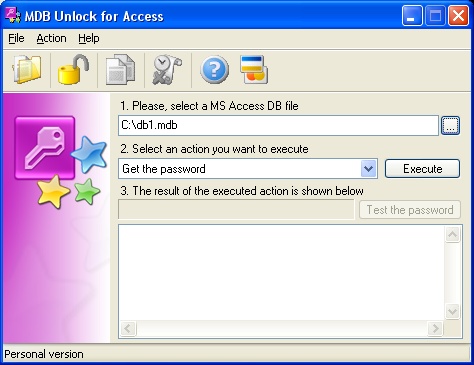
1. Sélectionnez le fichier de base de données MBD protégé par mot de passe
L'utilisateur doit saisir manuellement le nom du fichier MDB ou cliquer sur le “Ouvrez un fichier MS Access DB “bouton. En mode manuel, le nom de fichier doit être entré avec un chemin complet. (Pour échantillon: c:\Mes fichiers sample.mdb) L'utilisateur ne doit choisir qu'un seul fichier MDB par récupération de mot de passe et une action de déverrouillage de la base de données. Si l'utilisateur a plusieurs fichiers MDB à déverrouiller, Il doit sélectionner chaque fichier un par un et effectuer la récupération séparée pour chaque fichier MDB. La combinaison de raccourci supplémentaire est également fournie pour la sélection et l'ouverture des fichiers (Ctrl + o). Aussi, L'utilisateur peut trouver et sélectionner le fichier MDB dans le disque avec Parcourir (“…”) bouton. Le nom de fichier sélectionné sera affiché dans un champ de texte qui est marqué en premier (1). Le programme peut lire les fichiers MDB des versions Microsoft Access 2000, Xp, 2003 base de données.
2. Choisissez l'action à exécuter
À la deuxième étape, l'utilisateur doit choisir l'action à exécuter. Par défaut c'est “Obtenez le mot de passe” Action sélectionnée. Si vous souhaitez simplement récupérer le mot de passe pour la base de données d'accès MDB sélectionnée, vous devriez appuyer sur le “Exécuter” bouton. Vous pouvez également appuyer sur le “Récupération du mot de passe…” bouton pour exécuter la fonction de récupération de mot de passe sans choisir l'action appropriée. Le mot de passe récupéré sera affiché dans le troisième (3) champ.
3. Suppression du mot de passe du fichier MDB
Si vous souhaitez supprimer le mot de passe de la base de données, Vous devez sélectionner une autre action à partir d'un champ de texte qui a marqué la seconde (2) puis appuyez sur le “Exécuter” bouton. Le mot de passe sera récupéré et supprimé du fichier MDB MS Access.
Copie de mot de passe MDB récupérée
Mot de passe récupéré affiché dans le troisième (3) champ et marqué de couleur rouge. Si vous souhaitez le copier dans la mémoire de l'ordinateur, tu devrais appuyer “Copiez le mot de passe récupéré…” bouton. Après cela, vous pourrez le coller dans l'invite de mot de passe Microsoft Access. Vous pouvez également utiliser le mot de passe copié pour le coller sur un autre logiciel et l'utiliser pour vos propres fins.
Déblocage MDB pour l'état du résultat d'accès (exemple d'écran)
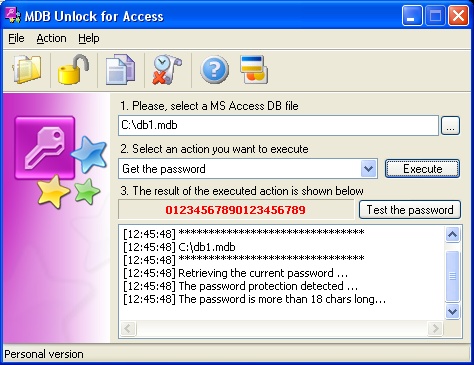
Tester le mot de passe d'accès MS récupéré
Vous pouvez également vérifier le mot de passe récupéré. Le logiciel de déverrouillage MDB le fait automatiquement après “Testez le mot de passe ” Appuyez sur le bouton. Le résultat du test sera affiché dans un champ de journal en tant que dernière entrée de journal.
Déblocage MDB pour l'effacement du journal d'accès
Le journal du programme peut être effacé en appuyant sur le “Effacer le journal des résultats” bouton d'un menu de programme. Vous pouvez également l'effacer en appuyant sur un bouton droit de la souris et “Clair” Popup Choisir.
MDB Débloquer pour Aide au programme d'accès
L'aide logicielle est fournie avec un logiciel. Il est également disponible en ligne sur notre site. (Voir les liens ci-dessous)
Enregistrez le déverrouillage MDB pour le logiciel d'accès
Le logiciel d'essai a une fonctionnalité limitée. Pourquoi, Vous pouvez lire dans une section FAQ logicielle. Si vous souhaitez devenir un utilisateur enregistré, vous devriez l'acheter. Après l'achat, vous obtiendrez le numéro de série personnel. Vous pourrez y entrer dans le champ du programme approprié pour le déverrouiller.
Vous savez maintenant comment supprimer le mot de passe MDB ou récupérer le mot de passe oublié ou perdu dès que possible avec notre outil de déverrouillage MDB pour accéder (Téléchargez-le).