
Safe File Descrizione procedura di triturazione
Passo per passo le istruzioni per File Safe Mode Triturazione
Come cancellare file e cartelle e fare in modo che nessuno li può recuperare per sempre. Come spostare i file su un altro dispositivo di archiviazione e cancellare tutte le tracce.
File Triturazione Mode
Per eseguire i file di frantumazione operazione si dovrebbe:
1. Attivare la «Safe File Shredding modalità» (Questa modalità è attiva per impostazione predefinita quando si avvia il programma)
2. Selezionare un insieme di file da tagliare
3. Eseguire il processo di frantumazione
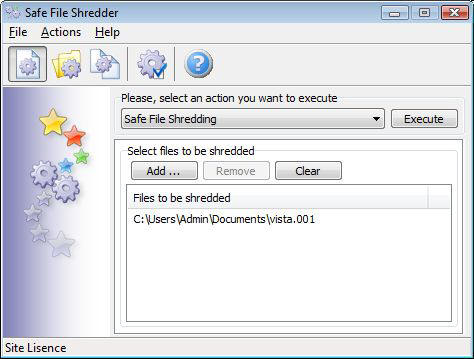
Aprire l'elenco di azioni e selezionare l'opzione "Safe Triturazione File" azione.
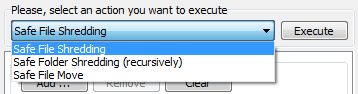
 Per attivare il "Safe Triturazione File" modalità
È anche possibile premere il tasto del menu.
Selezionare i file da tagliare
Premere Aggiungere ... Pulsante per aprire la finestra di dialogo standard di Windows.
Per selezionare un singolo file si dovrebbe scegliere e premere il Aperto pulsante.
Per selezionare più file è necessario effettuare le seguenti operazioni:
Selezionare il primo file della sequenza, tenere premuto il Turno chiave e fare clic sul file ultimo che si desidera selezionare. Oppure si può tenere premuto il Ctrl fare clic su chiave e continuamente ogni file che si desidera essere selezionato.
Dopo di che è possibile premere il Aperto pulsante e il set di file sarà aggiunto alla lista trituratore. Chiaro pulsante permette di cancellare l'elenco di frantumazione, Basta premere questo pulsante se si desidera rimuovere completamente tutti i file selezionati. Con Rimuovere pulsante è possibile rimuovere uno o più file dall'elenco trituratore. Per rimuovere un singolo file, selezionarlo e premere il tasto Rimuovere pulsante. Per rimuovere un insieme di file è necessario selezionare più file e premere il tasto Rimuovere pulsante.
Eseguite il file di triturazione
Per avviare premere il triturazione Eseguire pulsante. Il processo sarà avviato e l'indicatore di stato viene visualizzato.
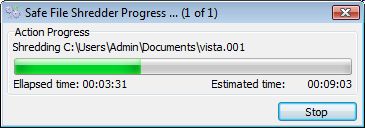
Nota: I file trattati sono già tagliuzzato per sempre !
Al fine di interrompere le operazioni di triturazione, si deve premere il Fermare pulsante. Il programma vi chiederà di attendere la fine dell'operazione in corso.
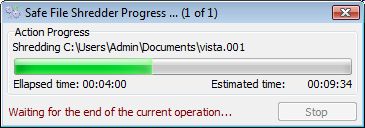
Quando l'operazione in corso è terminata, il dialogo di conferma sarà visualizzata.

Quando il processo di frantumazione è finita, otterrete uno dei messaggi:
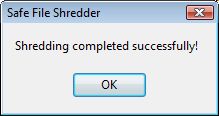
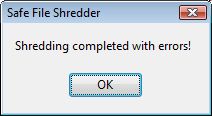
Operazione completata con successo Operazione completata con errori
In caso di errori che sarà in grado di vedere gli errori di registro. È possibile selezionare l'opzione per vedere solo i messaggi di errore o l'intero processo messaggi del risultato della finestra Log. Gli errori sono contrassegnati con il colore rosso.
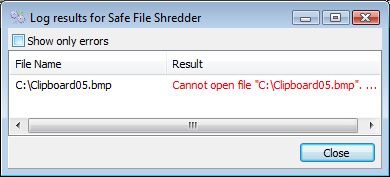
Alcuni degli errori frequenti:
Impossibile aprire il file (Il file è stato bloccato con un'altra applicazione e trituratore non possiamo elaborarlo.) Si prega di chiudere l'applicazione che sta usando questo file e riprovare.