
Sichere Datei Shredder
So verwenden Sie Safe File Shredder und Mover – Lösung zum sicheren Löschen privater Daten.
So löschen Sie Dateien und Ordner und stellen sicher, dass niemand sie für immer wiederherstellen kann? So verschieben Sie Dateien auf ein anderes Speichergerät und löschen alle Spuren?
Dienstprogramm zum sicheren Vernichten und Verschieben von Dateien
 Safe File Shredder entfernt alle Spuren und löscht den Dateiinhalt. Es handelt sich um eine Komplettlösung zum Löschen nutzloser Dateien und zum Schutz der Privatsphäre Ihres Computers. Mit diesem Tool können Sie private Daten unwiederbringlich löschen, wie temporäre Internetdateien, Dateien austauschen, temporäre Dateien, usw., und geben Sie Ihren Speicherplatz frei. Das Dienstprogramm löscht Dateien und Ordner entweder mit schnellen oder sicheren Löschalgorithmen. Alle Dateien und Ordner können in der Löschliste zusammengefasst und dann gelöscht werden. Unterstützt sowohl das FAT- als auch das NTFS-Dateisystem. Safe File Shredder löscht alle Dateien, um sicherzustellen, dass sie vollständig unwiederbringlich gelöscht werden und niemand sie wiederherstellen kann (rückgängig machen) Ihre Dateien und erhalten Sie Zugriff auf die privaten Informationen, die Sie für immer vernichten möchten.
So löschen Sie die Datei mit Safe File Shredder
Einstellungen
Sie können die Anzahl der Zerkleinerungsdurchgänge festlegen, bevor Sie beginnen. Das Schreddern mit einer minimalen Anzahl an Durchgängen reicht für ein sicheres Löschen aus, Um jedoch absolut sicher zu sein, dass niemand die geschredderten Informationen wiederherstellen kann, können Sie den Wert auf bis zu erhöhen 5 geht vorbei. Diese Option wird für Computer mit geplantem Schreibvorgang empfohlen, Datenschreibeinlösung.
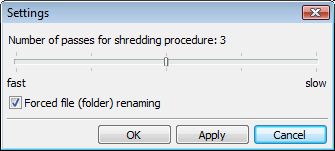
Sie können auch die Option zum erzwungenen Umbenennen von Dateien und Ordnern aktivieren. Bei einigen Datei-Shredder-Tools können Sie den Dateikörper löschen, aber der Dateiname kann trotzdem wiederhergestellt werden und gibt ausreichend Auskunft über den Dateiinhalt. In manchen Fällen möchten Sie, dass der Datei- oder Ordnername nicht wiederhergestellt werden kann. Wir empfehlen Ihnen, diese Option immer aktiviert zu lassen.
Zerkleinerungsmodi
Es stehen drei Modi zur Verfügung:
Sichere Dateivernichtung – ermöglicht Ihnen das sichere Löschen zahlreicher Dateien, ohne sie wiederherstellen zu können. Das Programm kann mit langen Dateien mit einer Länge von bis zu 7 GB arbeiten.
Sichere Ordnervernichtung – die komplexe Aktion zum rekursiven Löschen ganzer Ordner und ihrer Unterordner.
Sichere Dateiverschiebung – In diesem Modus können Sie die ausgewählten Dateien an den sicheren Ort verschieben. Für Probe: von Ihrem Arbeitscomputer auf Ihr privates USB-Speichergerät (Flash-Laufwerk, SD-Karte usw.). As the alternative, you can copy amount of files using standard MS Windows functions, then make the files shredding action in ‘Safe File Shredding’ mode.
In order to activate a desired mode, you should select it from the actions list.
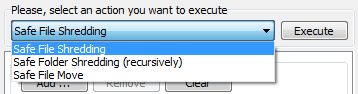
All shredding modes are also available for activating in a program buttons menu.
* To read the detailed mode instructions, please select the corresponding section below:
 Safe Files Shredding Mode
 Safe Folders Shredding Mode
 Safe Files Move Mode
Register the Safe File Shredder software
Die Testsoftware hat begrenzte Funktionen. Warum, Sie können in einem Software -FAQ -Abschnitt lesen. Wenn Sie ein registrierter Benutzer werden möchten, Sie sollten es kaufen. Nach dem Kauf erhalten Sie die persönliche Seriennummer. Sie können es in das entsprechende Programmfeld eingeben, um es freizuschalten.