
Sichere Dateiverschiebung von Shredding -Verfahren Beschreibung
Step by Step Instruction for Safe File Move Shredding Mode
How to move and erase files and folders and make sure that nobody can recover them for ever. So verschieben Sie Dateien auf ein anderes Speichergerät und löschen alle Spuren.
File Move Shredding Mode
To run the files moving and shredding operation you should:
1. Activate the “Safe File Move” mode
2. Select a set of files to be moved then shredded
3. Select the destination folder
4. Führen Sie den Schreddervorgang aus
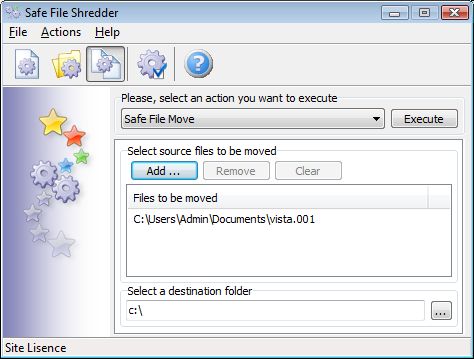
Open the actions list and select the “Safe File Move” action.
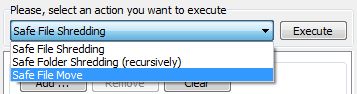
 To activate the “Safe Move Shredding” mode
you can also press the third menu button.
Select files to be moved then shredded
Drücken Hinzufügen …-Taste, um den Standard-Windows-Dialog zu öffnen.
Um eine einzelne Datei auszuwählen, wählen Sie sie aus und drücken Sie die Taste Offen Taste.
Um mehrere Dateien auszuwählen, gehen Sie wie folgt vor:
Wählen Sie die erste Datei der Sequenz aus, halte die Schicht Taste und klicken Sie auf die letzte Datei, die Sie auswählen möchten. Oder Sie können das halten Strg Taste und klicken Sie kontinuierlich auf jede Datei, die Sie auswählen möchten.
Danach können Sie die Taste drücken Offen Klicken Sie auf die Schaltfläche und der Dateisatz wird zur Shredder-Liste hinzugefügt. Klar Mit der Schaltfläche können Sie die Aktenvernichtungsliste löschen, Klicken Sie einfach auf diese Schaltfläche, wenn Sie alle ausgewählten Dateien vollständig entfernen möchten. Mit Entfernen Mit der Schaltfläche können Sie eine oder mehrere Dateien aus der Shredder-Liste entfernen. Um eine einzelne Datei zu entfernen, Wählen Sie es aus und drücken Sie die Taste Entfernen Taste. Um eine Reihe von Dateien zu entfernen, sollten Sie mehrere Dateien auswählen und auf drücken Entfernen Taste.
Select the destination folder
You can type in the full path to the target directory or press the Browse (…) button to select it.
Execute the files moving and shredding
Um mit dem Zerkleinern zu beginnen, drücken Sie die Taste Ausführen Taste. Der Vorgang wird gestartet und die Fortschrittsanzeige wird angezeigt.
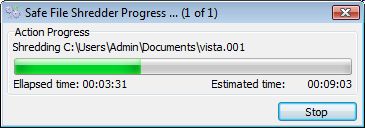
Notiz: Die bereits verarbeiteten Dateien werden für immer geschreddert !
Um den Schreddervorgang zu stoppen, Sie sollten die drücken Stoppen Taste. Das Programm fordert Sie auf, auf das Ende des aktuellen Vorgangs zu warten.
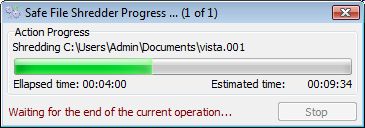
Wenn der aktuelle Vorgang abgeschlossen ist, Der Bestätigungsdialog wird angezeigt.

Wenn der Aktenvernichtervorgang abgeschlossen ist, Sie erhalten eine der Nachrichten:
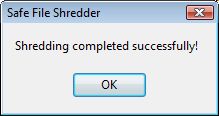
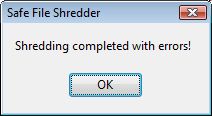
Vorgang erfolgreich abgeschlossen. Vorgang mit Fehlern abgeschlossen
Bei Fehlern können Sie das Fehlerprotokoll einsehen. Sie können die Option auswählen, nur Fehlermeldungen oder die gesamten Prozessmeldungen im Protokollergebnisfenster anzuzeigen. Fehler werden mit roter Farbe markiert.
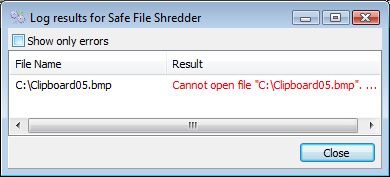
Einige der häufigsten Fehler:
Datei kann nicht geöffnet werden (Die Datei wurde mit einer anderen Anwendung blockiert und der Aktenvernichter kann sie nicht verarbeiten.) Bitte schließen Sie die Anwendung, die diese Datei verwendet, und versuchen Sie es erneut.