
SmartFTP connessione Password Recovery
Advanced FTP Password Recovery per SmartFTP – Soluzione per un facile recupero delle password di FTP SmartFTP.
Come fare il recupero password SmartFTP?
Come recuperare la password di FTP SmartFTP (da SmartSoft Ltd.)?
Opzioni di FTP SmartFTP
1. Esegui SmartFTP client software
2. Selezionare la connessione FTP per il recupero della password (ftp.microsoft.com per esempio)

3. Annotare il nome attuale di host e port impostazioni. Li si dovrebbe ripristinare dopo il recupero
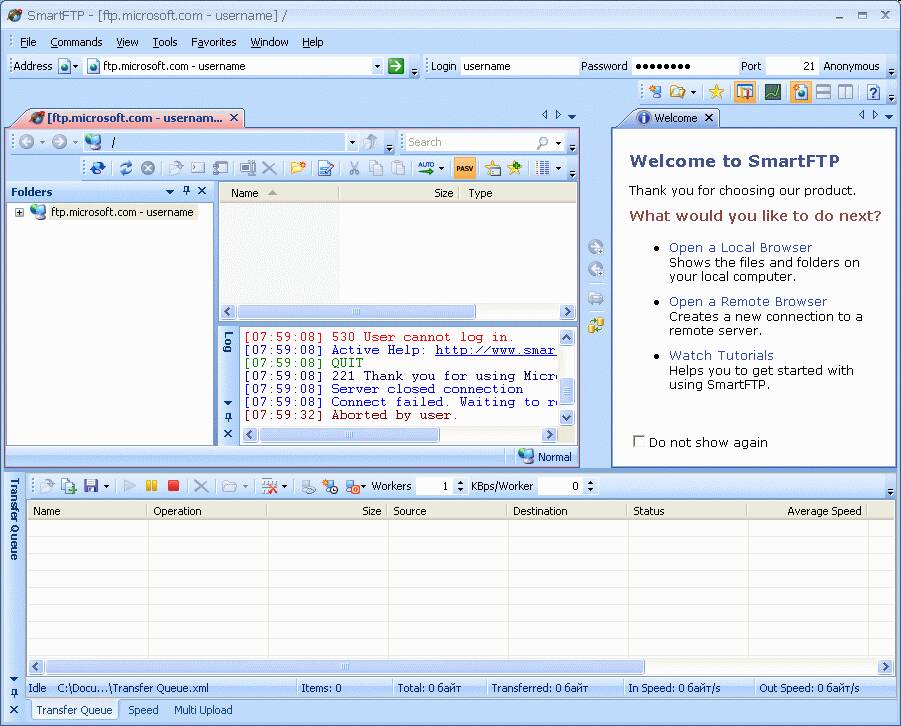
4. Scrivi in localhost per il campo Indirizzo. * È inoltre possibile digitare 127.0.0.1 o attuale indirizzo IP del computer in cui l'Advanced FTP Password Recovery viene avviato.

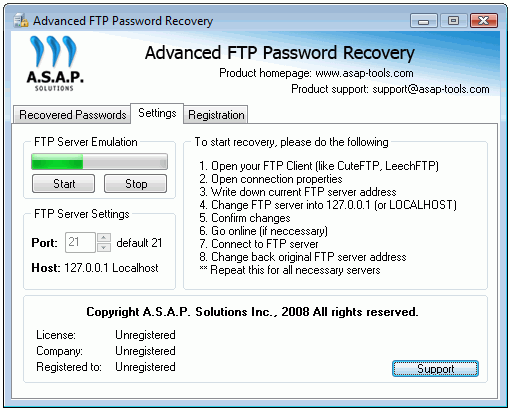
5. Eseguire l'Advanced FTP Password Recovery tool e avviare l'emulazione server FTP premendo il pulsante Start sulla scheda Impostazioni.
indicatore verde mostrerà che l'emulazione server è avviato.
* Si dovrebbe cambiare il valore della porta anche in caso se le impostazioni della porta SmartFTP non sono di default (21)
6. Vai allo strumento SmartFTP e avviare la connessione FTP selezionato al passo #2
Per farlo – dovresti premere il pulsante GO 
7. Dopo il collegamento si aprirà la password recuperata visualizzata in Advanced FTP Password Recovery scheda speciale di nome come password recuperate:
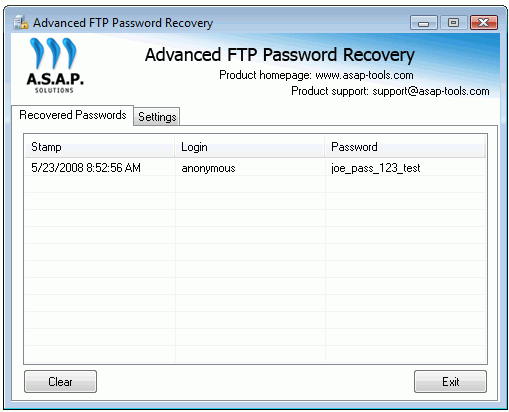
Ora è possibile scrivere la parola d'accesso recuperata e cambiare l'indirizzo (e il porto, se del caso) ai valori originali (vedere il passaggio #4)