
セーフファイルの移動破砕手順概要
安全なファイルの移動モードを破砕ステップの命令ステップ
どのように移動し、ファイルやフォルダを消去し、誰もそれらを回復できることを確認. How to move files to another storage device and erase all traces.
ファイルの移動モードをシュレッド
と破砕操作するファイルを移動を実行するには必要:
1. アクティブ “セーフファイルの移動” ファッション
2. ファイルのセットを選択は、移動する細断処理
3. 選択してコピー先のフォルダ
4. 実行破砕処理
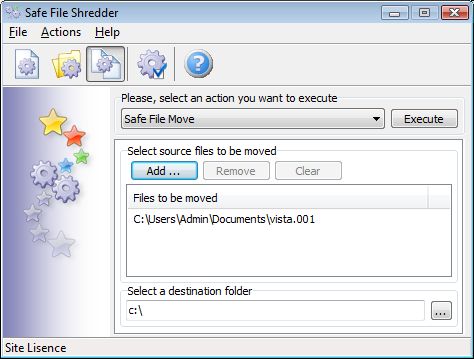
アクションリストを開き、選択 “セーフファイルの移動” action.
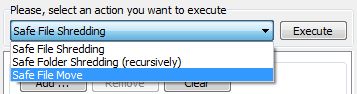
 するには"安全に破砕移動"モードを有効にする
また、3番目のメニューボタンを押すことができます.
を選択して移動するファイルを細断処理
プレス 追加 ...標準のWindowsダイアログボックスを開きますボタン.
あなたはそれを選択し、を押します1つのファイルを選択する オープン ボタン.
あなたがすべき複数のファイルを選択するには、次の:
選択シーケンスの最初のファイル, ホールド シフト キーをクリックし、選択したい最後のファイルに. それとも、保持することができます Ctrlキー キーと連続してクリックして、各ファイルを選択する場合.
あなたが押すことができます後 オープン ボタンをクリックしファイルのセットはシュレッダーリストに追加されます。. 明確な ボタンをクリックする破砕リストを消去することができます, あなたは完全に選択したすべてのファイルを削除したい場合はちょうどこのボタンを押す. と Remove ボタンを削除することができます1つまたは複数のファイルをシュレッダーリストから. 1つのファイルを削除するには, それは押して選択 Remove ボタン. ファイルの場合は、複数のファイルを選択し、を押しますセットを削除するには Remove ボタン.
選択してコピー先のフォルダ
ターゲットディレクトリまたはを押しますへのフルパスですることができますタイプ ブラウズ (...) ボタンをクリックして選択します.
実行ファイルの移動や破砕
を押して破砕開始するには 実行 ボタン. プロセスが開始されます進行状況インジケータが表示されます.
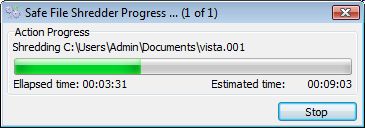
注: 既に処理されたファイルを細断処理は永遠です !
ために破砕操作を停止する, を押す必要があります 停止 ボタン. プログラムは、現在の操作の終了を待つことを要求されます.
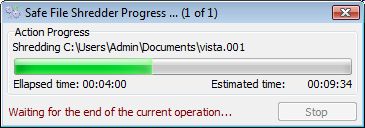
時現在の操作が完了すると, 確認のダイアログが表示されます.

場合シュレッダー処理が完了, いずれかのメッセージが取得されます:
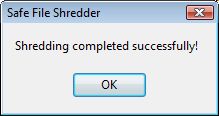
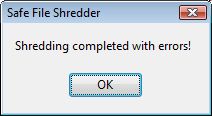
操作は正常にエラーで完了の操作を完了した
エラーの場合は、エラーを表示することができるでしょうログイン. 場合は、オプションのみのエラーメッセージまたはログ結果のプロセス全体がウィンドウメッセージを参照してくださいを選択できます。. エラーが赤い色が付いている.
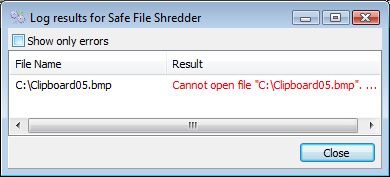
いくつかの頻繁にエラーの:
することはできませんファイルを開く (ファイルが別のアプリケーションでブロックされ、シュレッダー、それを処理することはできません。) このファイルを使用しているアプリケーションを閉じて、もう一度やり直してください.