
Seguro Mover arquivo retalhamento descrição do procedimento
Instruções passo a passo para Move File Safe Mode Shredding
Como mover e apagar arquivos e pastas e certifique-se que ninguém possa recuperá-los para sempre. Como mover arquivos para outro dispositivo de armazenamento e apagar todos os rastros.
Arquivo Mover Shredding Mode
Para executar os arquivos de movimentação e operação de desfibramento você deve:
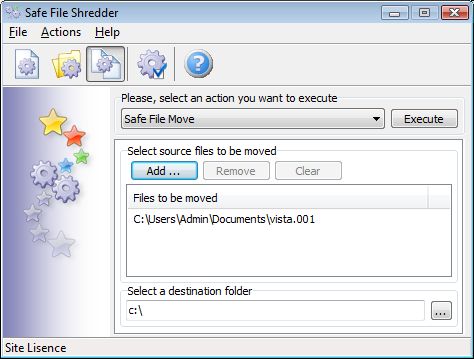
1. Ative o “Seguro Mover Arquivo” moda
2. Selecione um conjunto de arquivos a serem movidos cortadas
3. Selecione a pasta de destino
4. Execute o processo de trituração
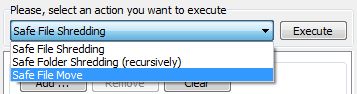
Abra a lista de ações e selecione a “Seguro Mover Arquivo” ação.
 Para ativar o "Safe Move Destruição" modo
você também pode pressionar o botão de menu terceiro.
Selecione os arquivos a serem movidos cortadas
Imprensa Adicionar ... Botão para abrir o diálogo padrão do Windows.
Para selecionar um único arquivo que você deve escolhê-lo e pressionar a Aberto botão.
Para selecionar vários arquivos que você deve fazer o seguinte:
Selecione o primeiro arquivo da seqüência, mantenha o Mudança chave e clique no último arquivo que você deseja selecionar. Ou você pode manter o Ctrl clique na chave e continuamente cada arquivo que você deseja ser selecionado.
Depois disso, você pode pressionar a Aberto botão e um conjunto de arquivos serão adicionados à lista de shredder. Claro botão permite que você apague a lista de trituração, Basta pressionar este botão se você desejar remover completamente todos os arquivos selecionados. Com Remover botão, você pode remover um ou vários arquivos a partir da lista de shredder. Para remover um único arquivo, selecione-o e pressione o Remover botão. Para remover um conjunto de arquivos que você deve selecionar vários arquivos e pressionar o Remover botão.
Selecione a pasta de destino
Você pode digitar o caminho completo para o diretório de destino ou pressionar a Procurar (...) botão para selecioná-lo.
Executar a movimentação de arquivos e trituração
Para começar a rasgar a imprensa Executar botão. O processo será iniciado eo indicador de progresso será mostrada.
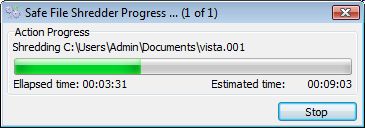
Nota: Os arquivos já processados são triturados para sempre !
A fim de parar a operação de retalhamento, você deve pressionar o Pare botão. O programa irá pedir-lhe para aguardar o final da operação atual.
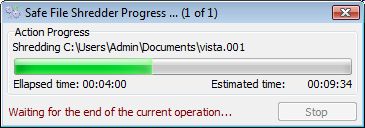
Quando a operação atual for concluída, o diálogo de confirmação será exibida.

Quando o processo for concluído shredder, você receberá uma das mensagens:
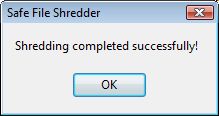
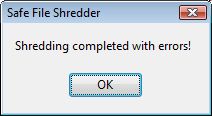
Operation completed successfully Operation completed with errors
Em caso de erros, você será capaz de ver os erros de log. Você pode selecionar a opção de ver somente mensagens de erro ou mensagens de todo o processo no resultado da janela de log. Erros são marcadas com cor vermelha.
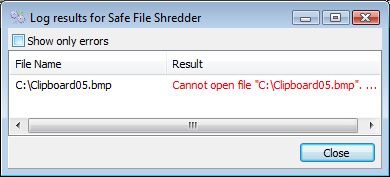
Alguns erros freqüentes:
Não é possível abrir o arquivo (O arquivo foi bloqueado por outra aplicação e shredder não pode processá-lo.) Por favor, feche a aplicação que está utilizando esse arquivo e tente novamente.