
Veilig bestand te verplaatsen Versnipperen Procedure Beschrijving
Stap voor stap instructie voor Veilige modus Versnipperen bestand te verplaatsen
Hoe te verplaatsen en wissen van bestanden en mappen en zorg ervoor dat niemand ze kan herstellen voor altijd. Bestanden naar een ander opslagapparaat verplaatsen en alle sporen wissen.
Bestand te verplaatsen Shredding Mode
Als u de bestanden verplaatsen en versnipperen operatie moet u:
1. Activeer de “Veilig bestand te verplaatsen” mode
2. Selecteer een set bestanden worden verplaatst om vervolgens versnipperd
3. Selecteer de doelmap
4. Voer de shredder
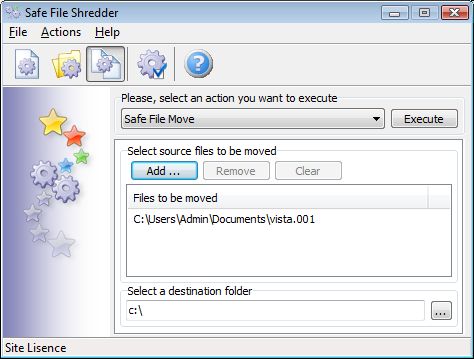
Open de acties lijst en selecteer de “Veilig bestand te verplaatsen” actie.
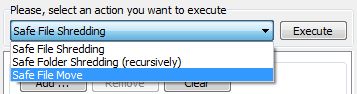
 Het activeren van de "Safe Move versnippering"-modus
U kunt ook op de derde menu-toets.
Selecteer de bestanden die worden verplaatst om vervolgens versnipperd
Pers Toevoegen ... Knop voor de standaard Windows-dialoogvenster te openen.
Als u een enkel bestand dat u moet kiezen en druk op de Open knop.
Als u meerdere bestanden moet je het volgende doen:
Selecteer het eerste bestand van de sequentie, Houd de Verschuiving toets ingedrukt en klik op de laatste bestand dat u wilt selecteren. Of u kunt houd de Ctrl -toets ingedrukt en continu op elk bestand dat u wilt worden geselecteerd.
Daarna kun je de druk op de Open knop en de set van bestanden worden toegevoegd aan de lijst papiervernietiger. Duidelijk knop kunt u de shredder lijst wissen, Klik op deze knop als je volledig wilt verwijderen van alle geselecteerde bestanden. Met Verwijder knop kunt u verwijderen van een of meerdere bestanden uit de shredder lijst. Als u een enkel bestand, selecteren en druk op de Verwijder knop. Als u een set bestanden moet je meerdere bestanden selecteren en druk op de Verwijder knop.
Selecteer de doelmap
U kunt typen in het volledige pad naar de doelmap of druk op de Bladeren (...) -knop om deze te selecteren.
Voer de bestanden verplaatsen en versnipperen
Om te beginnen drukt u op de shredder Uitvoeren knop. Het proces zal worden gestart en de voortgang indicator zal worden getoond.
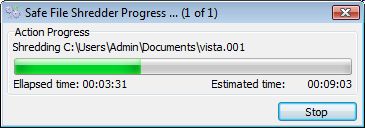
Nota: De reeds verwerkte bestanden worden geshredderd altijd !
Met het oog op de shredder te stoppen, U moet druk op de Hou op knop. Het programma vraagt u te wachten voor het einde van de huidige operatie.
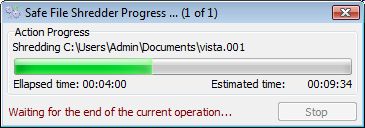
Wanneer de huidige bewerking is voltooid, de bevestiging dialoog zal worden weergegeven.

Als de papiervernietiger proces is voltooid, krijg je een van de berichten:
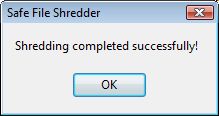
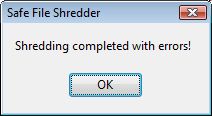
Operatie succesvol afgerond Operatie voltooid met fouten
In het geval van fouten die u in staat zullen zijn om de fouten zie log. U kunt de optie om alleen foutmeldingen of het hele proces berichten in het log venster zie resultaat. Fouten worden gemarkeerd met rode kleur.
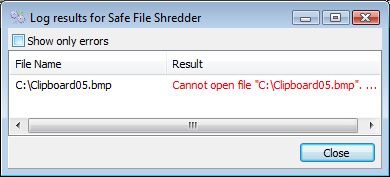
Sommige van veel voorkomende fouten:
Kan bestand niet openen (Het bestand werd geblokkeerd met een andere toepassing en shredder niet kan verwerken.) Sluit u de applicatie die gebruik maakt van dit bestand en probeer het opnieuw.